Kraft – 사용 가이드
¶ 1. Kraft 제어 인터페이스 소개

그림 1
- (1) 레이저 모드 전환 버튼: 청색 레이저 모드, 적외선 모드, 청색 및 적외선 듀얼 모드 사이를 전환할 수 있습니다. 5초 동안 길게 눌러 네트워크 구성을 초기화하십시오.
- (2) 자동 초점 조절 버튼: 자동 초점 조절 기능을 실행합니다.
- (3) 경보 표시등: 빨간색은 경보 상태를, 녹색은 정상 작동을 나타냅니다.
- (4) 전원 스위치: 레이저 조각기를 켜고 끕니다.
- (5) 에어 어시스트 전원 포트: 에어 어시스트 시스템에 전원을 공급하고 켜짐/꺼짐 상태를 제어할 수 있습니다. 출력 전압: 24V.
- (6) 전원 입력 포트: 제공되는 24V 9A 전원 어댑터에 연결합니다.
- (7) 에어 어시스트 호스 포트: 에어 어시스트 호스에 연결합니다.
- (8) Type-C 포트: Type-C 케이블로 컴퓨터에 연결합니다.
- (9) 터치스크린 포트: HDMI 케이블로 터치스크린에 연결합니다. 참고: 모니터나 TV를 포함하여 전원이 공급되는 다른 장치의 HDMI 케이블을 연결하지 마십시오.
- (10) USB 드라이브 포트: USB 메모리를 삽입할 수 있습니다. 참고: 터치스크린이나 모바일 앱을 사용할 때는 USB 메모리가 삽입되어 있어야 합니다.
- (11) USB 동글 포트: USB 동글이 삽입되어 있지 않으면 레이저 조각기가 시작되지 않습니다.
- (12) 액세서리 포트: 로터리나 컨베이어 피더 등의 액세서리에 연결하며 자동 인식 기능이 있습니다.
- (13) 소화 에어 펌프 전원 출력 포트: 자동 소화 기능이 있는 에어 어시스트 시스템에 연결합니다.
- (14) Wi-Fi 안테나: Wi-Fi 신호 강도를 높입니다.
- (15) 연기 배기 팬: 팬 플랜지의 지름은 75 mm이며 제공되는 배기 호스에 연결합니다(지름 76 mm, 압축 길이 160 mm, 확장 길이 2 미터).
¶ 2. Kraft 개봉 및 설치
Kraft 개봉 및 설치 동영상이나 사용 설명서를 참고하십시오. 사용하기 전에 사용 설명서 첫 부분의 안전 수칙과 경고를 주의 깊게 읽으십시오.
YouTube에서 동영상을 재생하려면 클릭하십시오
참고:
- AtomStack Studio 소프트웨어 사용 시 추가 설정 없이 장치를 연결하여 사용할 수 있습니다. LightBurn 소프트웨어로 연결할 때는 보레이트를 460800으로 변경해야 합니다(그림 1 참조). 또는 USB 메모리에 제공된 “설정 파일”을 소프트웨어로 가져올 수 있습니다. 일부 버전에서는 보레이트 설정 창이 숨겨져 있을 수 있으며, 당사 설정 파일을 가져오면 해결할 수 있습니다. 방법은 LightBurn 설정 파일 가져오기 안내 동영상을 참고하십시오.

그림 1
- 컴퓨터의 USB 포트에 연결할 때 macOS 사용자는 Type-C 케이블을 직접 연결하지 마십시오. 대신 도킹 스테이션(그림 2 참조)을 사용하여 연결을 Type-A 연결로 변환해야 합니다.

그림 2
¶ 3. 레이어 모드 설명
- AtomStack Studio는 그림 3과 같습니다:

그림 3
- Image Mode (이미지 모드): 이미지를 가져온 후 자동으로 파일을 생성합니다.
- Line Mode (라인 모드): 벡터 그래픽을 조각할 때 사용합니다.
- Fill Mode (채우기 모드): 라인 사이의 영역을 채우는 조각 모드입니다.
- Cut Mode (절단 모드): 가공물을 관통하여 자르는 절단 모드입니다.
- LightBurn은 그림 4와 같습니다:

그림 4
- Image Mode: 이미지를 가져오면 시스템이 기본적으로 조각에 사용하는 Image Mode로 설정됩니다.
- Fill Mode: 라인 사이의 영역을 채우며 조각에 사용합니다.
- Fill + Line Mode (채우기 + 라인 모드): 라인 사이의 영역을 채우면서 라인을 따라 절단합니다. 조각과 절단을 모두 수행하는 모드입니다.
- Line Mode: 벡터 파일 조각 또는 절단 작업에 사용합니다.
¶ 4. Kraft 초점 조절
Kraft 초점 조절 동영상을 참고하십시오.
참고: Kraft는 자동 초점 조절과 수동 초점 조절 방법을 모두 지원합니다.
자동 초점 조절 방법: 레이저 조각기의 자동 초점 조절 버튼을 사용하거나, AtomStack Studio 소프트웨어의 초점 조절 버튼을 클릭하거나(그림 5 참조), LightBurn의 매크로 명령 영역에 [ESP500]을 입력하십시오(그림 6 참조).
수동 초점 조절 방법: 제공되는 고정 초점 스페이서를 사용하고 Z축 뒤쪽의 수동 초점 조절 노브를 돌려(그림 7 참조) 레이저 헤드의 바닥면과 재료 사이의 초점 조절 거리를 40 mm로 맞추십시오.

그림 5

그림 6
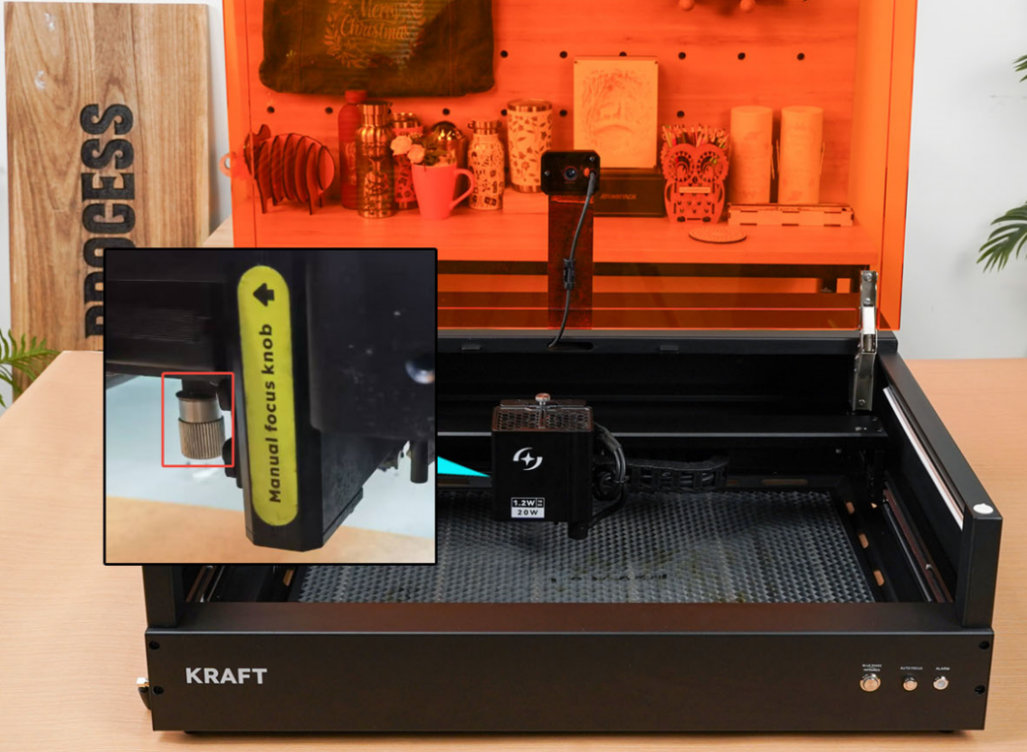
그림 7
¶ 5. Kraft 적외선 및 청색 레이저 전환과 듀얼 레이저 모드
적외선 레이저, 청색 레이저 및 듀얼 레이저 모드 전환 동영상을 참고하십시오.
참고: 듀얼 레이저 모드 사용 시 초점 조절 거리가 정확히 40 mm로 설정되어 있는지 확인하십시오. 초점이 올바르지 않으면 적외선 레이저의 조각 결과가 최적 수준에 도달하지 못할 수 있습니다.
¶ 6. Kraft 레이저 교체
Kraft: 레이저 모듈 설치 동영상을 참고하십시오.

YouTube에서 동영상을 재생하려면 클릭하십시오
¶ 7. Kraft에서 카메라 사용 방법
Kraft: AtomStack Studio 및 LightBurn에서 카메라 보정 동영상을 참고하십시오.

YouTube에서 동영상을 재생하려면 클릭하십시오
참고: 카메라 기능을 사용할 때는 Start From (시작 기준)을 Absolute Coords (절대 좌표)로 설정해야 합니다. AtomStack Studio에서는 그림 8을, LightBurn에서는 그림 9를 참고하십시오.

그림 8

그림 9
¶ 8. Kraft 컨베이어 피더 사용
Kraft 컨베이어 피더 설치 및 사용 동영상을 참고하십시오.
참고: 컨베이어를 사용할 때는 H4 높이 확장 받침대를 설치하여 Kraft 레이저 조각기 섀시를 높여야 합니다.
¶ 9. Kraft 로터리 사용
Kraft 로터리 연결 및 사용 동영상을 참고하십시오.
참고:
- 자동 인식을 지원하는 로터리 장치의 호환 모델은 R6, R8 및 R8 Pro 모델입니다. 사용 시 H4 높이 확장 받침대를 설치하여 Kraft 레이저 조각기 섀시를 높여야 합니다.
- 로터리 장치의 자동 인식 케이블(양쪽 끝이 USB 커넥터이며 그림 10 참조)을 Kraft 레이저 조각기의 액세서리 포트(패널에서 번호 12로 표시된 포트)에 삽입하십시오. 그러면 로터리 장치가 자동으로 인식되며 스텝 길이를 조정할 필요가 없습니다.

그림 10
- AtomStack Studio 소프트웨어 사용 시 롤러형 로터리(R6)는 매개변수 설정이 필요하지 않으며 척(R8)은 그림 11과 같이 재료의 둘레 또는 지름을 설정해야 합니다:

그림 11
- LightBurn 사용 시 로터리 설정은 다음과 같습니다: Rotation Type (로터리 유형) — R6는 Roller (롤러), R8은 Chuck (척)을 선택하십시오. Rotation Axis (로터리 축) — Y축을 선택하십시오. R8은 mm per rotation (회전당 이동 거리)을 160(고정값)으로 설정하고 재료의 지름 또는 둘레를 입력하십시오. R6는 mm per rotation을 50(고정값)으로 설정하고 roller diameter (롤러 지름)를 16 mm(고정값)로 설정한 다음 재료의 지름 또는 둘레를 입력하십시오. 자세한 내용은 그림 12를 참고하십시오.

그림 12
¶ 10. Kraft 에어 어시스트 사용 (소화 기능 포함)
Kraft 에어 어시스트 설치 및 사용 동영상을 참고하십시오.
참고: 제공되는 에어 어시스트 시스템을 사용할 때는 올바른 포트에 연결하십시오. 에어 펌프 전원 포트와 소화 전원 포트를 구분하십시오(“패널 기능 소개” 절 참조). 소화 기능을 사용하기 전에 에어 어시스트 물탱크에 물이 채워져 있는지 확인하십시오.
¶ 11. 소프트웨어 좌표계 소개
- Current Position (현재 위치): 레이저 헤드의 현재 위치를 조각 시작점으로 사용합니다. 시작 전에 레이저 헤드를 손으로 원하는 위치로 이동할 수 있습니다.
- User Origin (사용자 원점): 사용자가 레이저의 작업 원점으로 시작점을 수동 설정합니다. 지침은 원점 설정 동영상을 참고하십시오.
- Absolute Coordinates (절대 좌표): 레이저 조각기의 (0, 0) 좌표를 고정 시작점으로 사용합니다.
¶ 12. 안내: 소프트웨어에서 조각 매개변수 테스트
조각 매개변수 테스트 안내 동영상을 참고하십시오.
참고: 이 기능은 정식 라이선스 버전의 LightBurn(버전 1.3.01 이상) 또는 AtomStack Studio에서만 사용할 수 있습니다.