Atelierの使い方・設置と焦点合わせ
Atelier公式サポートの日本語版です。安全マニュアルを確認し、機種に合った手順で操作してください。
¶ 設置と接続
¶ 操作パネル

図1
- ①外形確認(Frame)/繰り返し:
- 短押し:外形確認の開始/停止(アプリで最後に実行した加工タスクを実行します)。
- 長押し(3秒以上):加工の繰り返し(アプリで最後に実行した加工タスクを実行します)。
- ダブルクリック:加工をキャンセルします。
- ②開始/一時停止:
- 短押し:加工の開始/一時停止。
- 長押し(3秒以上):Wi-Fi設定モードに入ります。
- ダブルクリック:エラー状態を解除します。
- ③Wi-Fiインジケーター:
- 消灯:ネットワークに接続されていません。
- 白色点滅:Wi-Fiを設定中です。
- 緑色点灯:Wi-Fiに接続されています。
- ④ステータスインジケーター:
- 白色点灯:電源オン、待機中です。
- 緑色点灯:レーザーが動作中です。
- 緑色点滅:一時停止中です。
- 赤色点灯:アラーム/エラーです。
- 青色点灯:アクセサリーモードです。
- ⑤フォーカスノブ:ガルバノステージの高さを調整して焦点を合わせます。
- ⑥アクセサリーポート:ローラーやチャックなどのアクセサリーを接続します。
- ⑦USBキー:USBキーを挿入するスロットです。USBキー(工場出荷時に取り付け済み)が挿入されている場合のみ本体を起動でき、未挿入時はレーザーが動作しません。
- ⑧パソコン:パソコン接続ポートです。Type-CケーブルでPCに接続します。
- ⑨電源:電源入力ポートです。
- ⓪非常停止:非常停止および電源のオン/オフです。
¶ 設置
参照:Atelier設置動画。

サムネイルをクリックするとYouTubeで再生できます
注意:
- 最初に排気ダクトを取り付けてください。
- 使用目的に応じて、必要な位置決めストリップを取り付けてください。
¶ ネットワーク接続
参照:Atelierパソコン接続動画、Atelierモバイル接続動画。

サムネイルをクリックするとYouTubeで再生できます

サムネイルをクリックするとYouTubeで再生できます
注意:
- PC版またはモバイル版のAtomStack Studioを使用する場合、追加設定は必要ありません。接続が完了すれば本体を使用できます。
- AtelierはモバイルWi-Fi接続とモバイルホットスポット接続に対応しています。ファイル転送中は、アプリをバックグラウンドで実行する状態に切り替えないでください。
- LightBurnを使用する場合は、最初に設定ファイルを読み込むか、「デバイス設定」の「原点」を左上に設定してください。設定しないと加工結果が反転(上下逆)する場合があります。図1のとおり、ボーレートは460800に設定してください。

図1
- 外形確認時に正方形の枠が曲がって見える場合は、再キャリブレーションが必要です。Atelierガルバノキャリブレーション動画.

サムネイルをクリックするとYouTubeで再生できます
- 薄い材料を加工する場合は、材料をしっかり固定してください。内部ファンの風で材料が動くことがあります。付属のマスキングテープや位置決めストリップで端部を固定できます。
- 材料の端を加工する場合はオーバースキャンを有効にしないでください。開始時に「範囲外」警告が表示されたら、位置またはオーバースキャン設定を確認してください。加工結果が歪んだりずれたりする場合も、同じ警告と設定を確認してください。
¶ 彫刻
¶ フォーカス距離調整
参照:Atelierフォーカス調整動画。

サムネイルをクリックするとYouTubeで再生できます
注意:
- 2つの小さな赤い点が重なる位置が最適な焦点です(約151 mm)。
¶ キャリブレーション
Atelierガルバノキャリブレーション手順
注意:
- 準備:7章「Atelierのフォーカス調整」の手順に従い、正しく焦点を合わせて材料を固定してください。
- AtomStack Studio(PC版)での校正:「設定」→「キャリブレーション」をクリックします(図2)。X軸とY軸の倍率を設定するときは、まず倍率を1.000に戻し、「パラメーターを保存」をクリックして保存してから、「データを更新」をクリックして校正を実行してください。

図2
- 倍率調整:「開始」をクリックし、加工した正方形の実際の辺長を測定します。測定値を「サイズ係数計算」に入力して倍率を算出してください。たとえば加工ファイルが100 mm × 100 mmで、実際の加工結果が112 mm × 117 mmの場合、入力後のX軸倍率は0.893になります(図3)。Y軸も同じ方法で調整します。

図3
- 注意:校正データを入力したら「パラメーターを保存」をクリックしてください。校正パラメーターを変更する場合は「データを更新」をクリックします。校正後に試し加工を行い、パターンの大きさが加工ファイルと一致するか確認してください。一致しない場合は校正パラメーターを再確認してください。
- 曲線補正:「外形確認(Frame)」をクリックしたときに枠が曲がって見える場合は、曲線パラメーターを調整します(図4)。たとえばY軸の曲線値が1.060の場合、その値をY軸曲線設定に入力してください。
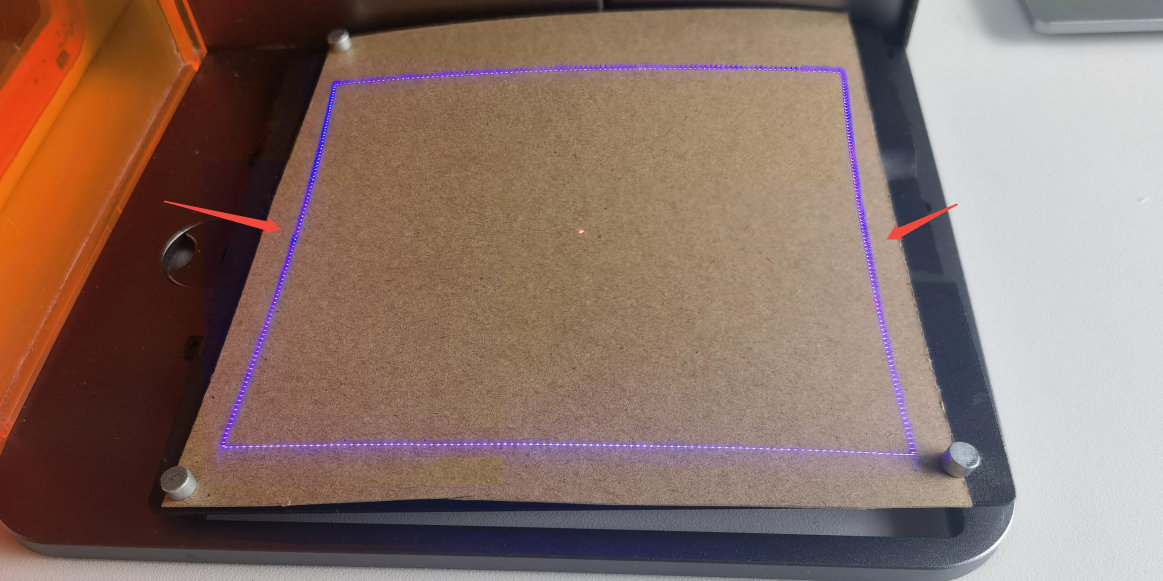
図4
¶ パラメーターテスト

サムネイルをクリックするとYouTubeで再生できます
注意:
- この機能を使用するには、正規版LightBurn(バージョン1.3.01以上)またはAtomStack Studioが必要です。
¶ アクセサリー
¶ ロータリー操作

サムネイルをクリックするとYouTubeで再生できます
注意:
- ロータリー Selection:
- Atelierには自動認識対応の拡張ポートのみがあるため、使用できるロータリーアクセサリーはR6、R8、R8 PROです。
- ねじ式ライザーを取り付けてください(図5)。
- 付属のUSBケーブル(図6)で本体のアクセサリーポートに接続すると、自動認識されます。
- R1、R1 Pro、R2、R3 Pro、R1-B、R2-Bのロータリーアクセサリーには対応していません。

図5

図6
- AtomStackソフトウェア設定:AtomStack Studioでは、認識された機器に合わせてパラメーターを設定します。ローラー(R6):設定不要です。チャック(R8):材料の円周または直径を入力してください(図7)。

図7
- LightBurn設定:LightBurnではロータリーパラメーターの設定が必要です。ロータリータイプ:R6はRoller、R8はChuckを選択します。ロータリー軸:Y軸を選択します。パラメーター設定:R8(Chuck)は回転速度を160 mm/回転(固定)にし、材料の直径または円周を入力します。R6(Roller)は回転速度を50 mm/回転(固定)、ロータリー直径を16 mm(固定)にし、材料の直径または円周を入力します(図8)。

図8
- フォーカス調整:材料を置いた後は再度焦点を合わせてください。手順は「Atelierのフォーカス調整」の章を参照してください。
¶ コンベヤーフィーダー
参照:Atelierコンベヤーフィーダー接続・操作ガイド動画。

サムネイルをクリックするとYouTubeで再生できます
注意:
- 使用時は、コンベヤーフィーダーのUSBポートをユーザーと反対側(本体の右側)に向けてください。
- コンベヤーフィーダーは水平に置き、底面の溝をAtelierのベースに合わせてください。上下に動かないよう付属のねじで固定します。R4取扱説明書を参照してください(図9)。
- AtomStack Studio:接続後、本体が自動認識されます。「OK」をクリックして使用を開始してください(図10)。
- LightBurn:コンベヤーフィーダーを使用するには、加工機の作業サイズを350 mm × 120 mmに手動設定してください(図11)。

図9

図10

図11