Atelier – Manuale d'uso
¶ 1. Introduzione all'area di controllo di Atelier

Figura 1
- ① Anteprima/Ripeti (Frame/Repeat):
- Pressione breve: avvia/interrompe l'anteprima del perimetro (esegue l'ultimo lavoro inviato dall'app).
- Pressione lunga (3 secondi o più): ripete l'incisione (esegue l'ultimo lavoro inviato dall'app).
- Doppio clic: annulla l'incisione.
- ② Avvio/Pausa (Start/Pause):
- Pressione breve: avvia/mette in pausa l'incisione.
- Pressione lunga (3 secondi o più): entra nella modalità di configurazione Wi-Fi.
- Doppio clic: cancella lo stato di errore.
- ③ Spia Wi-Fi:
- Spenta: non connesso alla rete.
- Bianca lampeggiante: configurazione Wi-Fi in corso.
- Verde fissa: Wi-Fi connesso.
- ④ Spia di stato:
- Bianca fissa: acceso, in standby.
- Verde fissa: laser in funzione.
- Verde lampeggiante: in pausa.
- Rossa fissa: allarme/guasto.
- Blu fissa: modalità accessorio.
- ⑤ Manopola di messa a fuoco: regola l'altezza della piattaforma del galvo per la messa a fuoco.
- ⑥ Porta accessori: per collegare accessori come rulli o mandrini.
- ⑦ USB Key: alloggiamento della chiave USB. La macchina si avvia solo con la chiave USB inserita (preinstallata in fabbrica). Senza la chiave USB il laser non funziona.
- ⑧ Computer: porta di collegamento al computer, da collegare al PC con un cavo Type-C.
- ⑨ Alimentazione: porta di ingresso dell'alimentazione.
- ⓪ Emergenza: arresto di emergenza / accensione e spegnimento.
¶ 2. Installazione di Atelier
Riferimento: video di installazione di Atelier.

Fare clic per riprodurre il video su YouTube
Nota:
- Installare prima il tubo di scarico.
- Installare la barra di posizionamento secondo le esigenze di utilizzo.
¶ 3. Connessione di rete di Atelier
Riferimento: video sul collegamento di Atelier al PC e video sul collegamento di Atelier allo smartphone.

Fare clic per riprodurre il video su YouTube

Fare clic per riprodurre il video su YouTube
Nota:
- Con AtomStack Studio su PC o smartphone non serve alcuna configurazione aggiuntiva: il dispositivo è pronto all'uso appena collegato.
- Atelier supporta la connessione Wi-Fi e la connessione tramite hotspot dello smartphone. Durante il trasferimento dei file, non mandare l'app in background.
- Con LightBurn occorre prima importare il file di configurazione oppure impostare l'«Origine» (Origin) nell'angolo in alto a sinistra in «Impostazioni dispositivo» (Device Settings). In caso contrario l'incisione può risultare speculare (capovolta). Verificare che la velocità di trasmissione (baud rate) sia impostata su 460800, come mostrato nella Figura 1.

Figura 1
- Se durante l'anteprima del perimetro il bordo quadrato dell'immagine appare curvo, occorre ricalibrare. Vedere il video sulla calibrazione del galvo di Atelier.

Fare clic per riprodurre il video su YouTube
- Quando si incidono materiali sottili, verificare che l'oggetto sia ben fissato, altrimenti la ventola interna può spostarlo. Si possono fissare i bordi con il nastro di carta in dotazione o usare la barra di posizionamento fornita.
- Quando si incidono i bordi, non attivare l'overscan. Se all'avvio compare l'avviso «bordo superato» (border exceeded), regolare la posizione o verificare se l'overscan è attivo. Se il risultato dell'incisione appare deformato o disallineato, controllare anche in questo caso l'avviso «bordo superato» e l'eventuale attivazione dell'overscan.
¶ 4. Tutorial sulla calibrazione del galvo di Atelier
Riferimento: video sulla calibrazione del galvo di Atelier.
Nota:
- Preparazione: seguire le istruzioni del capitolo 7, «Messa a fuoco di Atelier», per ottenere una messa a fuoco corretta e fissare il materiale.
- Calibrazione con AtomStack Studio (PC): fare clic su «Settings» → «Calibration» (vedere la Figura 2). Per impostare i fattori di scala degli assi X e Y, riportare prima i fattori di scala a 1.000, fare clic su «Save Parameter» per salvare le impostazioni e poi su «Update Data» prima di eseguire la calibrazione.

Figura 2
- Scala: fare clic su «Start», poi misurare il lato effettivo del bordo quadrato inciso. Inserire i valori misurati in «Size Coefficient Calculation» per calcolare il fattore di scala. Ad esempio, il file di incisione predefinito misura 100 mm × 100 mm, ma il risultato inciso misura 112 mm × 117 mm: inserendo i valori, il fattore di scala calcolato per l'asse X è 0,893 (vedere la Figura 3). L'asse Y si regola allo stesso modo.

Figura 3
- Nota: dopo aver inserito i dati di calibrazione, fare clic su «Save Parameter». Per modificare i parametri di calibrazione, fare clic su «Update Data». Terminata la calibrazione, eseguire un'incisione di prova e verificare che il disegno inciso corrisponda alle dimensioni del file di incisione. Se le dimensioni non corrispondono, ricontrollare i parametri di calibrazione.
- Curvatura: se facendo clic su «Frame» il bordo appare curvo (vedere la Figura 4), occorre regolare il parametro di curvatura. Ad esempio, se il valore di curvatura dell'asse Y è 1,060, inserirlo nell'impostazione di curvatura dell'asse Y.
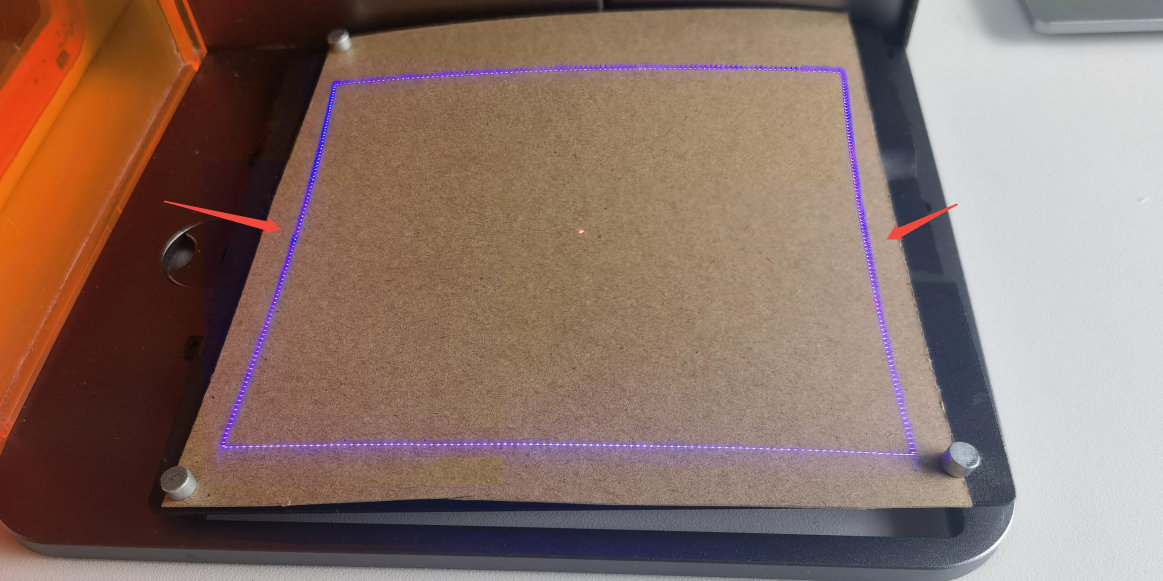
Figura 4
¶ 5. Tutorial sull'uso del rotativo con Atelier
Riferimento: video sul collegamento e l'uso del rotativo con Atelier.

Fare clic per riprodurre il video su YouTube
Nota:
- Scelta del rotativo:
- Atelier dispone solo di una porta di uscita di espansione (con riconoscimento automatico), quindi si possono usare solo gli accessori rotativi R6, R8 e R8 PRO.
- Occorre installare i rialzi filettati (vedere la Figura 5).
- Usare il cavo USB in dotazione (vedere la Figura 6) per il collegamento alla porta accessori della macchina, con riconoscimento automatico.
- Non compatibile con gli accessori rotativi R1, R1 Pro, R2, R3 Pro, R1-B o R2-B.

Figura 5

Figura 6
- Impostazioni nel software AtomStack: con AtomStack Studio occorre impostare i parametri del dispositivo rilevato. Rullo (R6): nessun parametro da impostare. Mandrino (R8): impostare la circonferenza o il diametro del materiale (vedere la Figura 7).

Figura 7
- Impostazioni in LightBurn: con LightBurn occorre configurare i parametri del rotativo. Tipo di rotativo: selezionare Roller per R6, Chuck per R8. Asse del rotativo: selezionare l'asse Y. Impostazione dei parametri: per R8 (mandrino), impostare la velocità di rotazione a 160 mm per giro (fisso) e inserire il diametro o la circonferenza del materiale. Per R6 (rullo): impostare la velocità di rotazione a 50 mm per giro (fisso), il diametro del rotativo a 16 mm (fisso) e inserire il diametro o la circonferenza del materiale. (Vedere la Figura 8.)

Figura 8
- Regolazione della messa a fuoco: dopo aver posizionato il materiale occorre rifare la messa a fuoco. Per le istruzioni, vedere la sezione «Messa a fuoco di Atelier».
¶ 6. Uso del nastro trasportatore con Atelier
Riferimento: video sul collegamento e l'uso del nastro trasportatore con Atelier.

Fare clic per riprodurre il video su YouTube
Nota:
- Durante l'uso, verificare che la porta USB del nastro trasportatore sia rivolta dal lato opposto all'utente (verso il lato destro della macchina).
- Il nastro trasportatore deve essere posizionato in orizzontale, con la scanalatura inferiore allineata alla base di Atelier. Fissarlo con le viti in dotazione per evitare spostamenti verticali. Consultare il manuale dell'R4 (vedere la Figura 9).
- AtomStack Studio: il dispositivo viene riconosciuto automaticamente dopo il collegamento. Fare clic su OK per iniziare a usarlo (vedere la Figura 10).
- LightBurn: per usare il nastro trasportatore, impostare manualmente le dimensioni di lavoro dell'incisore a 350 mm × 120 mm (vedere la Figura 11).

Figura 9

Figura 10

Figura 11
¶ 7. Messa a fuoco di Atelier
Riferimento: video sulla messa a fuoco di Atelier.

Fare clic per riprodurre il video su YouTube
Nota:
- La messa a fuoco ottimale si ottiene quando i due piccoli punti rossi coincidono (circa 151 mm).
¶ 8. Tutorial sul test dei parametri di incisione nel software
Riferimento: video tutorial sul test dei parametri di incisione di Atelier.

Fare clic per riprodurre il video su YouTube
Nota:
- Questa funzione richiede una versione originale di LightBurn (versione 1.3.01 o successiva) o AtomStack Studio.