P1 – Manuale d'uso
¶ 1. Pannello di controllo e funzioni di P1
La disposizione del pannello è mostrata nello schema qui sotto; in alternativa, consultare il manuale utente.
- ① USB Key: inserire la chiave USB per sbloccare la macchina.
- ② Porta accessori: per collegare accessori come il rullo o il mandrino rotativo.
- ③ Porta USB: per il collegamento tramite l'app per smartphone deve essere inserita una chiavetta USB, altrimenti la macchina non funziona correttamente.
- ④ Porta Type-C: per il collegamento al computer con un cavo Type-C.
- ⑤ Porta di alimentazione: ingresso di alimentazione 24 V 3 A.
- ⑥ Interruttore di alimentazione: accende e spegne l'incisore.
- ⑦ Pulsante di anteprima perimetro e ripetizione dell'incisione dall'app (funziona solo con l'app):
- Pressione singola: anteprima del perimetro (framing)
- Pressione per più di 3 secondi: ripete l'ultimo lavoro di incisione.
- ⑧ Pulsante Avvio/Pausa:
- Pressione singola: pausa/avvio
- Doppio clic: cancella l'errore
- Pressione per più di 3 secondi: passa tra modalità di associazione Bluetooth e modalità di connessione Wi-Fi
- Quando si illumina l'anello intorno al pulsante: è collegato un accessorio (ad esempio un rullo o un mandrino)
- ⑨ Spia di stato:
- Verde fisso: avviato correttamente, in attesa
- Verde lampeggiante: in pausa
- Rosso fisso: stato di errore
- Blu fisso: il laser sta emettendo
- ⑩ Spia Wi-Fi:
- Spenta: Wi-Fi non connesso
- Lampeggiante: connessione Wi-Fi in corso
- Verde fisso: Wi-Fi connesso correttamente
¶ 2. Collegamento di P1 al computer
Vedere il video di installazione di P1 o il manuale utente.
Nota:
- Software: si consigliano AtomStack Studio e LightBurn.
- Impostazione della velocità di trasmissione: con AtomStack Studio non serve configurare la velocità di trasmissione. Con LightBurn occorre impostare la velocità di trasmissione (baud rate) su 460800 oppure importare il file di configurazione (incluso nella chiavetta USB in dotazione).

Impostazione della velocità di trasmissione in LightBurn
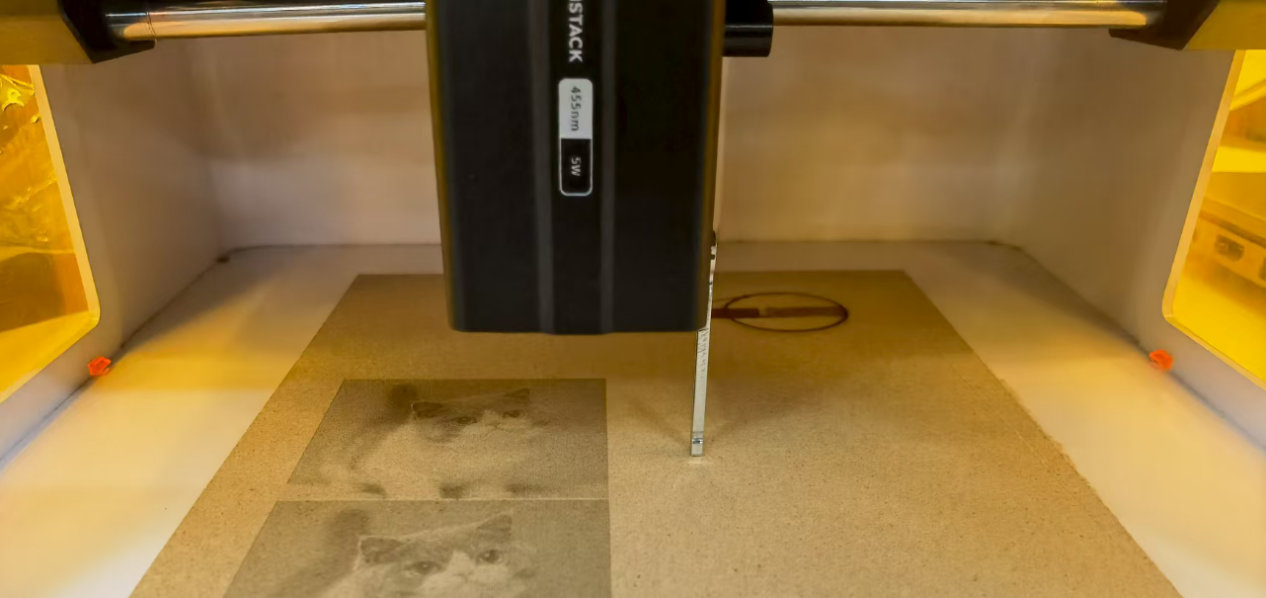
Messa a fuoco con l'asta di messa a fuoco
Nota:
- Vite a galletto a L: il modulo laser è fissato con una vite a galletto a L, che rende la regolazione della messa a fuoco rapida e comoda. Se la leva della vite è bloccata dalla guida lineare, tirarla verso l'esterno e ruotarla in un'altra posizione.
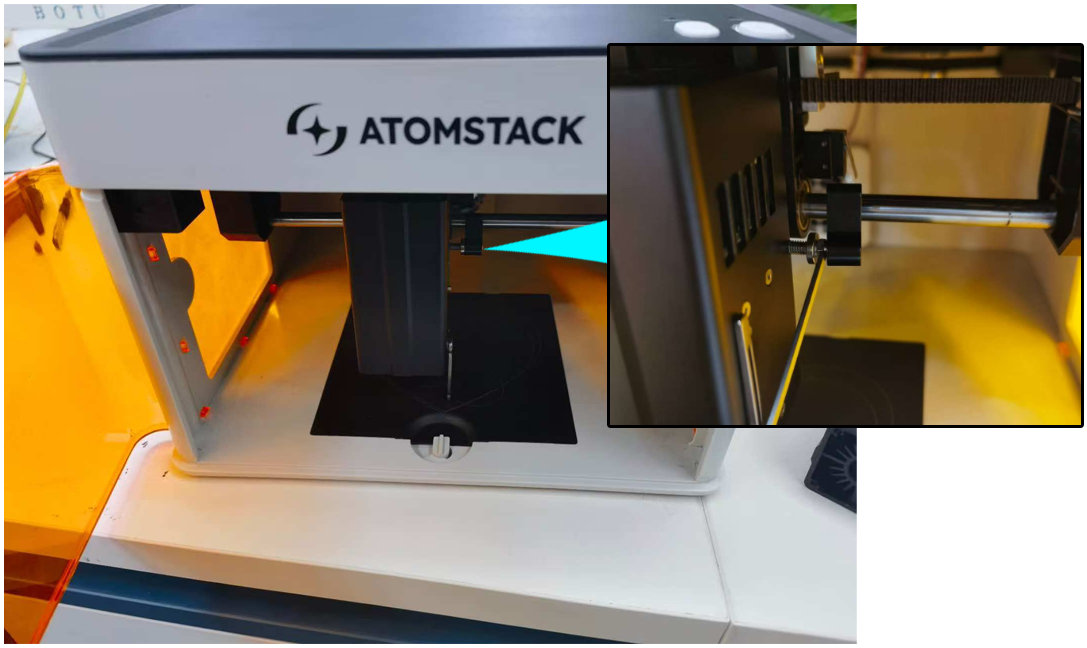
Regolazione della vite a galletto a L
¶ 3. Collegamento di P1 all'app per smartphone
Vedere il video tutorial sul collegamento di P1 all'app o il manuale utente.
Nota:
- Chiavetta USB obbligatoria: prima di comandare P1 tramite l'app, deve essere inserita una chiavetta USB.
- Associazione alla rete: se ci si collega in modalità Bluetooth, occorre seguire la procedura di associazione per collegare l'incisore alla rete: vedere il video tutorial.
- Libreria dei materiali: l'app AtomStack offre una ricca libreria di materiali da scaricare e usare. Se il risultato di incisione del file scaricato non è ideale: se l'incisione è troppo profonda, ridurre la potenza o aumentare la velocità; se è troppo leggera, aumentare la potenza o ridurre la velocità.
¶ 4. Sostituzione del modulo laser
Vedere il video tutorial sulla sostituzione del modulo laser di P1.
Nota:
- Metodo di messa a fuoco: il modulo laser è dotato di un'asta di messa a fuoco, quindi per regolare il fuoco non serve la scheda di messa a fuoco.
- Metodo di fissaggio: il modulo laser è fissato con una vite a galletto a L, che rende la sostituzione rapida e comoda. Se la leva della vite è bloccata dalla guida lineare, basta tirarla verso l'esterno e ruotarla.
- Preriscaldamento del laser a infrarossi: con il modulo laser a infrarossi, se la temperatura è troppo bassa, il modulo si preriscalda automaticamente prima di iniziare l'incisione; l'operazione richiede circa 2–10 secondi.
Regolazione della vite a galletto a L
¶ 5. Collegamento degli accessori rotativi (R6, R8, R8 Pro)
Vedere il video tutorial sull'uso del rotativo con P1 (R6 / R8).
Nota:
- Scelta dell'accessorio rotativo: P1 supporta solo gli accessori rotativi R6, R8 e R8 Pro con riconoscimento automatico. Collegare il cavo di riconoscimento automatico in dotazione (con connettori USB a entrambe le estremità) alla porta accessori di P1: l'accessorio rotativo viene rilevato automaticamente, senza modificare la lunghezza del passo.
- Piedini di rialzo: al momento dell'acquisto di un accessorio rotativo, tenere presente che se il modello scelto non include i piedini di rialzo, occorre acquistare separatamente i piedini di rialzo H5.

Cavo di collegamento con riconoscimento automatico (connettori USB a entrambe le estremità)
Nota:
- Configurazione nel software AtomStack: con AtomStack Studio, il rullo (R6) non richiede modifiche dei parametri; per il mandrino (R8) occorre inserire la circonferenza o il diametro del materiale.

Impostazione dei parametri del rotativo in AtomStack Studio
Nota:
- Configurazione in LightBurn: con LightBurn occorre configurare i parametri del rotativo:
- Tipo di rotativo: selezionare Roller per R6, Chuck per R8
- Asse del rotativo: selezionare asse Y
- Velocità R8 (mandrino): 160 mm per giro (valore fisso); inserire il diametro o la circonferenza del materiale
- Velocità R6 (rullo): 50 mm per giro (valore fisso), diametro del rullo 16 mm (valore fisso); inserire il diametro o la circonferenza del materiale

Impostazione dei parametri del rotativo in LightBurn
Nota:
- Rimozione della piastra di base: per usare un accessorio rotativo occorre rimuovere la piastra di base (nota: ruotare in senso orario il fermo della piastra di base), poi installare i piedini di rialzo.
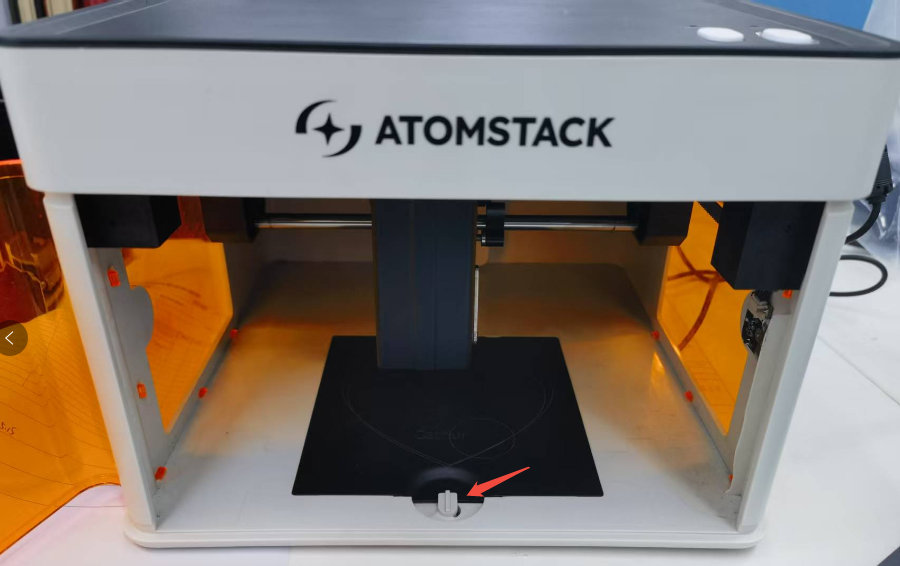
Rimozione del fermo della piastra di base
Nota:
- Immagine speculare: se l'incisione risulta speculare, attivare o disattivare la funzione specchio nel software:
- AtomStack Studio: configurare come mostrato
- LightBurn: configurare come mostrato

Impostazione dello specchio in AtomStack Studio

Impostazione dello specchio in LightBurn
¶ 6. Guida alla messa a fuoco del laser
Vedere il video tutorial sulla regolazione della messa a fuoco del laser di P1.
Nota:
- Procedura di messa a fuoco: allentare la vite a galletto a L che fissa il modulo laser, abbassare l'asta di messa a fuoco del modulo finché la punta tocca il materiale da incidere, poi serrare di nuovo la vite a galletto a L e ritrarre l'asta.
- Distanza focale effettiva: la distanza tra il modulo laser e il materiale è di 30 mm.
- Regolazione della vite a galletto: se la leva della vite è bloccata dalla guida lineare, tirare verso l'esterno la leva della vite a galletto a L e ruotarla in un'altra posizione.
Regolazione della vite a galletto a L
¶ 7. Breve introduzione al sistema di coordinate del software
- Posizione corrente: la posizione attuale del modulo laser è il punto di partenza dell'incisione; il modulo laser si può spostare liberamente a mano nella posizione di incisione desiderata.
- Origine utente: la posizione in cui il laser inizia a lavorare viene impostata manualmente; vedere il video sull'impostazione dell'origine.
- Coordinate assolute: il punto di partenza è la coordinata 0,0 del ritorno all'origine, e le coordinate del materiale determinano dove il laser inizia a lavorare.

Impostazione delle coordinate in LightBurn

Impostazione delle coordinate in AtomStack Studio
¶ 8. Guida al test dei parametri di incisione nel software
Vedere il video tutorial sul test dei parametri di incisione.
Nota: questa funzione richiede una copia con licenza di LightBurn (versione 1.3.01 o successiva) o AtomStack Studio.
¶ 9. Come regolare la vite a galletto a L del modulo laser di P1 quando è bloccata
Vedere il video tutorial sulla regolazione della messa a fuoco del laser di P1.
Nota: se la vite a galletto a L è bloccata, tirare la leva a L verso l'esterno e ruotarla in un'altra posizione.
Regolazione della vite a galletto a L