P1 – Risoluzione dei problemi
Andare direttamente al problema
Problemi del laser e dell'emissione
- 1. La finestra protettiva del laser di P1 è sporca o danneggiata
- 2. I segni di incisione di P1 diventano poco visibili
- 3. Le prestazioni di taglio laser di P1 sono diminuite sensibilmente
- 4. Il modulo laser di P1 si muove durante il funzionamento, ma non emette il laser
- 5. Con il laser a infrarossi da 1,2 W, la posizione di incisione differisce da quella dell'anteprima del perimetro
Problemi meccanici e di movimento
- 6. Il rilevamento dell'apertura dello sportello di P1 non funziona
- 7. L'incisione di P1 presenta forme irregolari
- 8. P1 continua a mostrare Warn! Hit the limit. (attenzione! Finecorsa raggiunto.) durante il funzionamento
- 9. P1 esegue normalmente l'anteprima del perimetro, ma urta il telaio durante l'allineamento della croce di puntamento
- 10. P1 urta il telaio durante l'incisione
- 11. P1 produce un ticchettio durante il funzionamento e si muove a un angolo di 45 gradi oppure non si muove
- 12. P1 non riesce a tornare all'origine (homing non riuscito)
- 13. Durante l'incisione, le linee vettoriali non si chiudono completamente alle due estremità
- 14. P1 produce un rumore di attrito insolito durante il funzionamento
Problemi di collegamento, alimentazione e sistema
- 15. P1 segnala un errore di collegamento quando si collega al software del computer
- 16. Il collegamento di P1 all'app per smartphone non riesce
- 17. P1 non si accende normalmente
- 18. P1 si arresta improvvisamente durante il funzionamento
- 19. Segnale Wi-Fi debole su P1
- 20. P1 non riconosce la chiavetta USB
- 21. L'incisione di P1 tramite l'app per smartphone si interrompe con un errore che segnala che la chiavetta USB non è inserita
Problemi degli accessori, della lavorazione e di altro tipo
- 22. I risultati di incisione di P1 sono diversi nonostante si usino gli stessi parametri e materiali
- 23. Il risultato di incisione di P1 non è soddisfacente
- 24. Durante la lavorazione di materiali sottili o leggeri, su P1 possono verificarsi imbarcamenti o spostamenti del materiale
- 25. La ventola della cabina di P1 aspira poco fumo
- 26. Con gli accessori rotativi su P1 l'incisione risulta speculare
Altro
¶ Problemi del laser e dell'emissione
¶ 1. La finestra protettiva del laser di P1 è sporca o danneggiata
- Se è sporca: pulirla con etanolo anidro al 99% o con un detergente professionale per lenti ottiche (evitare detergenti contenenti ammoniaca o acetone). Passare delicatamente in un'unica direzione (ad esempio a spirale dal centro verso l'esterno); evitare di strofinare avanti e indietro, perché si possono causare graffi. Dopo la pulizia, esaminare la superficie della lente sotto una forte luce laterale per verificare che non restino residui. In caso di uso frequente pulire una volta al giorno; in caso di uso occasionale, una volta alla settimana. Vedere il video sulla pulizia della finestra protettiva e della ventola del laser di P1.

Fare clic per riprodurre il video su YouTube
- Se è danneggiata: la finestra protettiva non si può sostituire separatamente — si può sostituire solo l'intero modulo laser. Fornire all'assistenza clienti foto nitide del danno, il numero di serie della macchina e il codice inciso sul modulo laser.

¶ 2. I segni di incisione di P1 diventano poco visibili
- Controllare la messa a fuoco: eseguire nuovamente la messa a fuoco dopo aver posizionato il materiale — vedere il video tutorial sulla regolazione della messa a fuoco del laser di P1.
- Controllare il posizionamento del materiale: il materiale deve essere posizionato in piano; eventuali avvallamenti, imbarcamenti o deformazioni possono causare una profondità irregolare.
- Controllare il tipo di materiale: si possono incidere completamente solo i materiali opachi — consultare la tabella dei parametri di P1 per verificare se il materiale può essere inciso.
- Controllare i parametri del software: impostare i parametri secondo la tabella dei parametri consigliati; per i materiali senza parametri consigliati, eseguire autonomamente più prove (si possono prendere come riferimento i parametri di materiali simili).
- Controllare che la finestra protettiva sia pulita: seguire lo stesso metodo di pulizia descritto sopra (per una finestra protettiva sporca).
- Se il problema persiste dopo questi controlli, fornire all'assistenza clienti uno screenshot delle impostazioni, un video, una foto nitida della finestra protettiva, il numero di serie della macchina e il codice inciso sul modulo laser.
¶ 3. Le prestazioni di taglio laser di P1 sono diminuite sensibilmente
- Controllare la durata di utilizzo: il modulo laser perde naturalmente potenza con l'uso prolungato — si può compensare aumentando la potenza o riducendo la velocità.
- Controllare la messa a fuoco: eseguire nuovamente la messa a fuoco dopo essere passati a un materiale di spessore diverso.
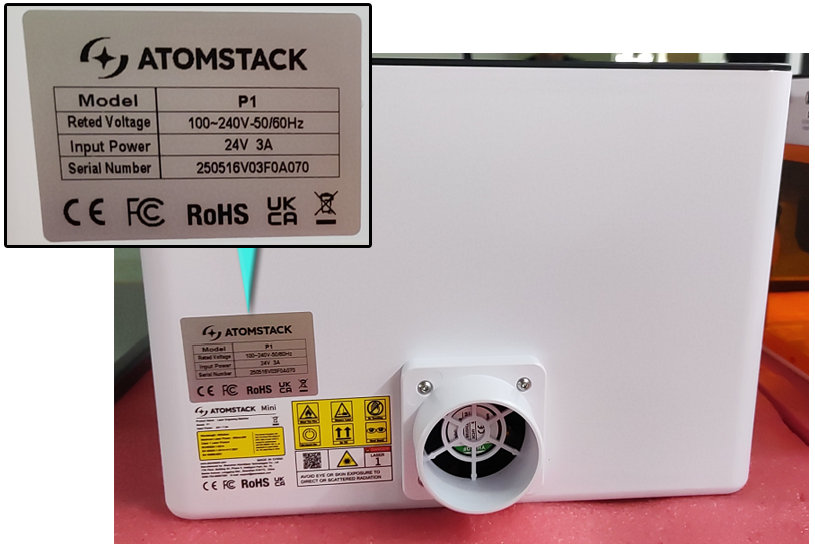
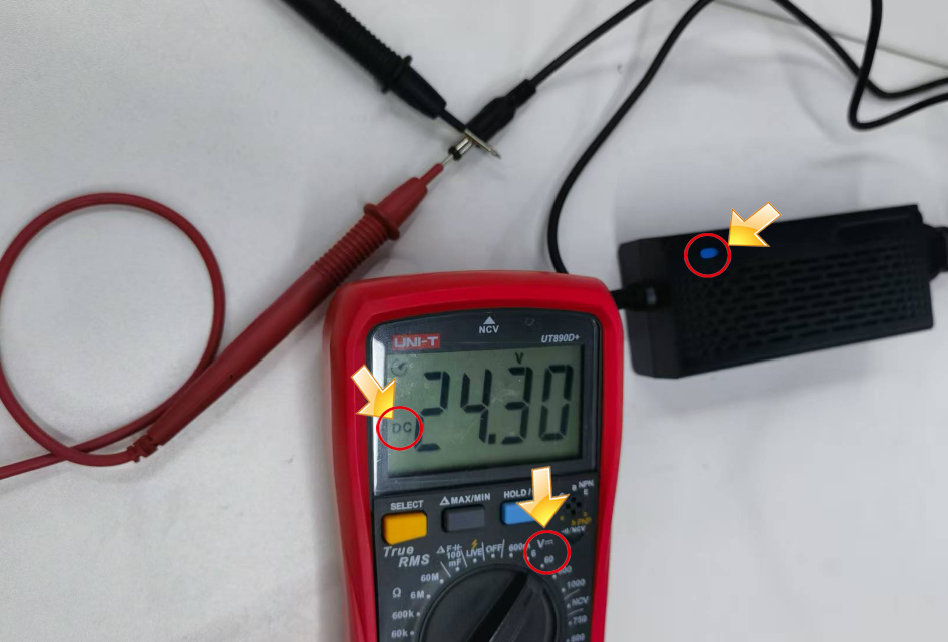
- Controllare l'uscita dell'alimentatore: usare un multimetro (modalità DC, corrente continua) per verificare se l'alimentatore eroga 20 V–25 V.
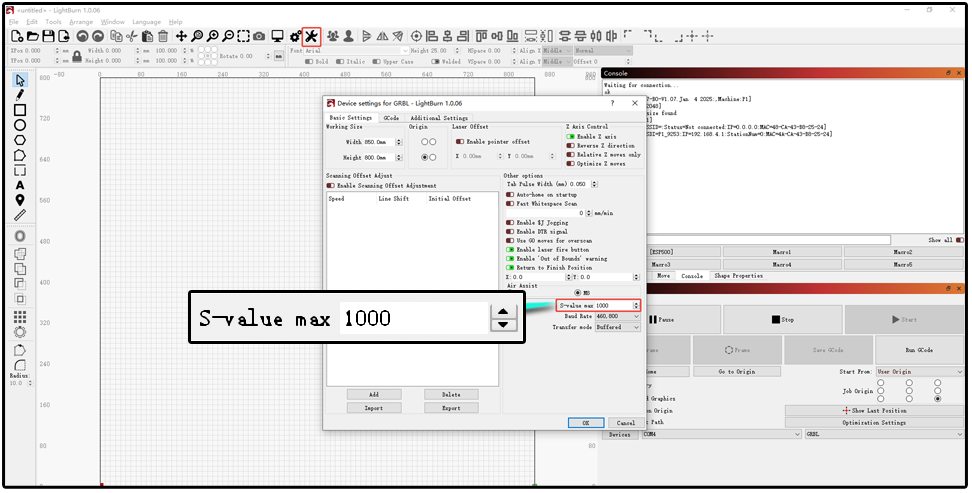
- Controllare i parametri del software: verificare che i parametri di incisione corrispondano alla tabella dei parametri; il valore S massimo di LightBurn, pari a 1000, non deve essere modificato.
- Controllare la finestra protettiva: spegnere, rimuovere il modulo laser e verificare se la finestra protettiva è sporca o danneggiata — pulirla se è sporca oppure sostituire il modulo laser se è danneggiata.
- Se nessuna delle verifiche precedenti risolve il problema, si tratta di un guasto del modulo laser. Registrare un video della procedura di risoluzione dei problemi e fornirlo all'assistenza clienti insieme al numero di serie della macchina e al codice inciso sul modulo laser per ottenere una sostituzione.
¶ 4. Il modulo laser di P1 si muove durante il funzionamento, ma non emette il laser
- Verificare che non si stia incidendo un materiale riflettente: se occorre incidere un materiale riflettente, annerire prima la superficie, altrimenti il modulo laser potrebbe danneggiarsi.
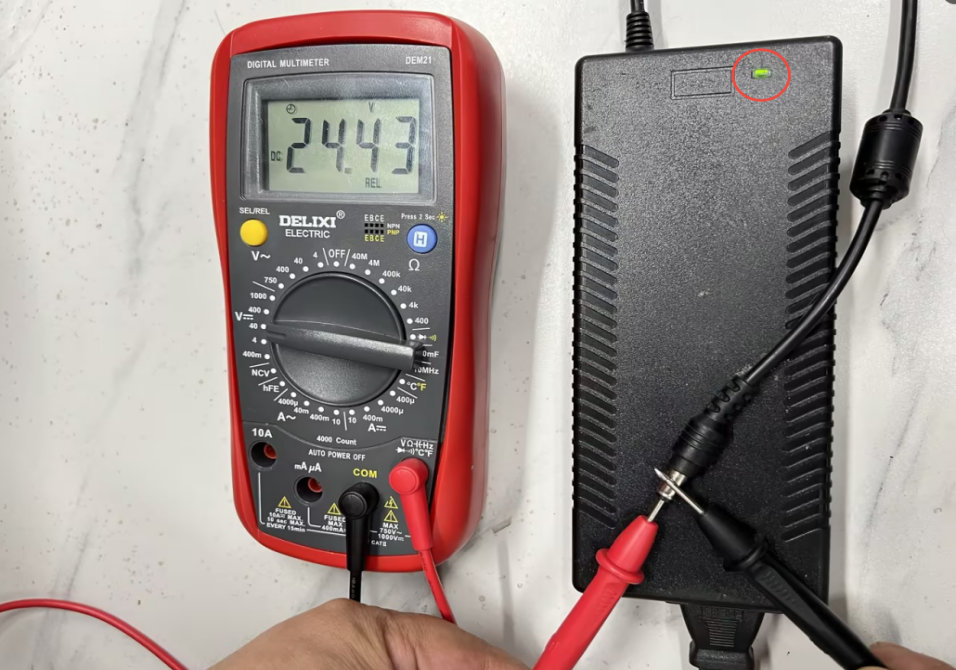
- Controllare l'uscita dell'alimentatore: usare un multimetro (modalità DC, corrente continua) per verificare se l'alimentatore eroga 20 V–25 V.
- Controllare il connettore del laser: scollegare e ricollegare il cavo del modulo laser.
- Controllare il riconoscimento: AtomStack Studio rileva automaticamente il modulo laser durante il funzionamento. Se segnala che non è installato alcun modulo laser durante l'anteprima del perimetro o l'incisione, potrebbe esserci un guasto del modulo laser o del suo cavo — usare un multimetro per verificare la continuità del cavo. Vedere il video tutorial sulla misurazione del cavo del laser di P1.

Fare clic per riprodurre il video su YouTube
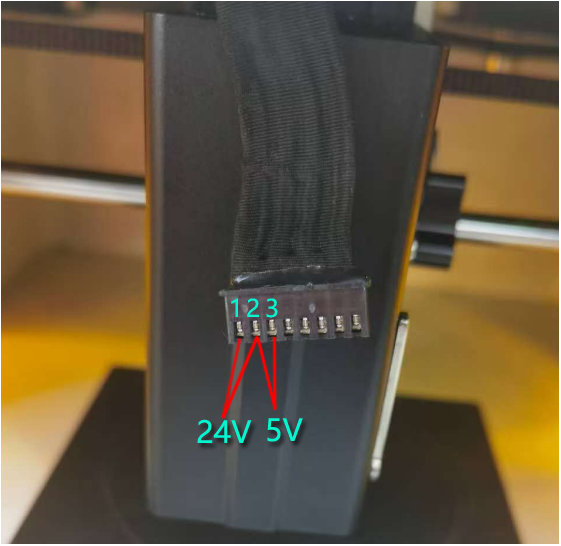
- Controllare la tensione del connettore: eseguire un lavoro di taglio al 100% di potenza e a 1 mm/min, quindi usare un multimetro per misurare i pin 1-2 (dovrebbero essere a 20 V–25 V) e i pin 2-3 (dovrebbero essere superiori a 1 V–6 V). Se i valori sono normali, si tratta di un guasto del modulo laser che richiede la sostituzione. Fornire all'assistenza clienti un video sulla risoluzione dei problemi, il numero di serie della macchina e il codice inciso sul modulo laser per organizzare la sostituzione.
¶ 5. Con il laser a infrarossi da 1,2 W, la posizione di incisione differisce da quella dell'anteprima del perimetro
Eseguire prima la calibrazione della croce di puntamento, quindi ripetere l'anteprima del perimetro e l'incisione per verificare se il problema è risolto (vedere il video tutorial sulla calibrazione della croce di puntamento del laser a infrarossi di P1 — si ricorda che solo il modulo laser a infrarossi dispone di una croce di puntamento). Se il problema non si risolve, consultare la sezione «P1 urta il telaio durante l'incisione».
¶ Problemi meccanici e di movimento
¶ 6. Il rilevamento dell'apertura dello sportello di P1 non funziona
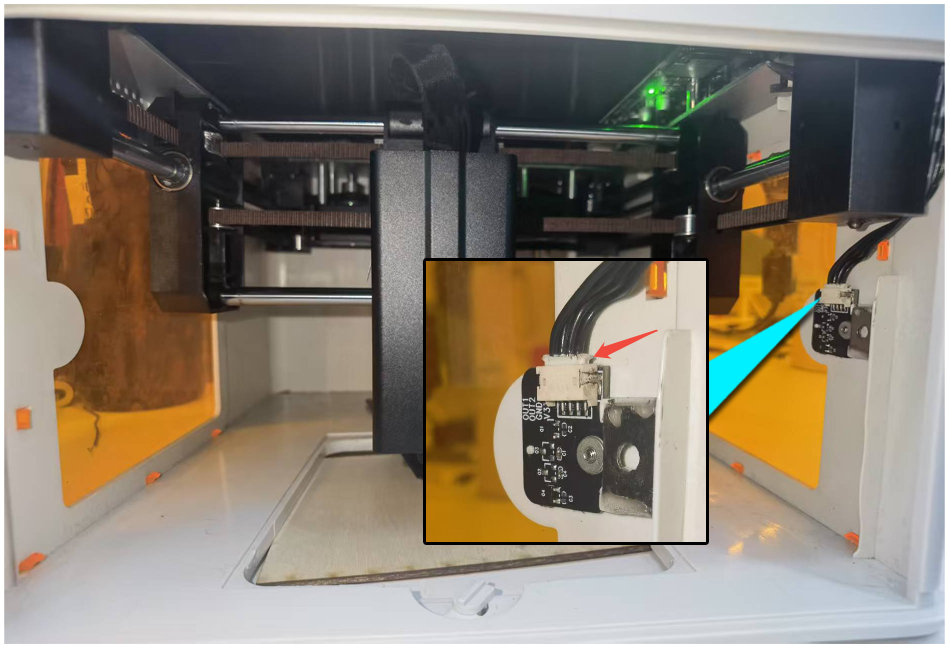
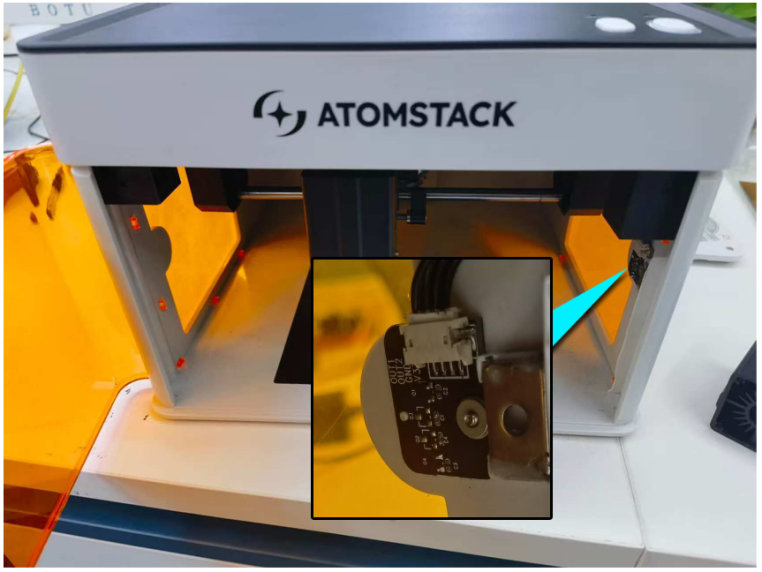
- Controllare il cavo: il cavo della scheda del sensore Hall sullo sportello della cabina potrebbe non essere collegato correttamente — scollegarlo e ricollegarlo.
- Controllare che lo sportello sia completamente chiuso: chiudere di nuovo lo sportello della cabina e ripetere la prova.
- Controllare che il rilevamento dello sportello sia attivo: in AtomStack Studio o nell'app per smartphone, verificare che Door Detection (rilevamento dello sportello) sia attivo.
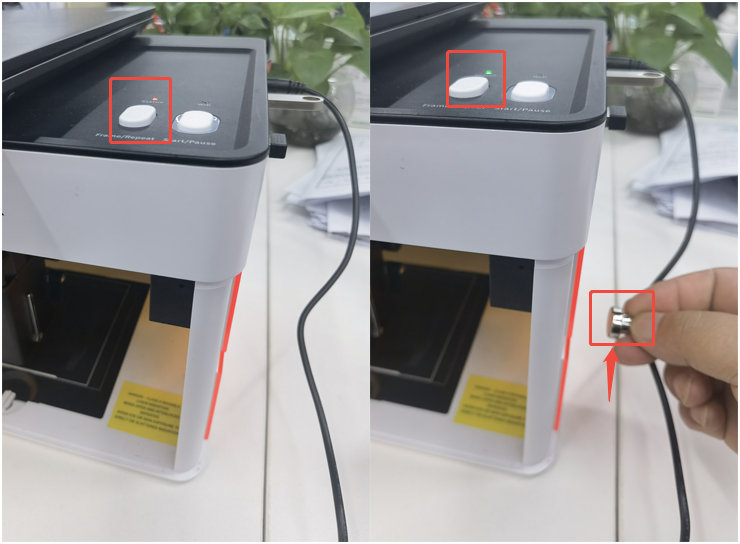
- Controllare il sensore Hall: avvicinare un magnete al sensore Hall sullo sportello della cabina e osservare se la spia passa da rossa a verde. Se il magnete lo attiva ma il magnete dello sportello non lo fa, la forza magnetica dello sportello è insufficiente e occorre sostituirlo. Se continua a non attivarsi, il sensore Hall è guasto e occorre sostituire la relativa scheda. Vedere il video sulla sostituzione della scheda del sensore Hall di P1 e il video tutorial sull'attivazione/disattivazione del rilevamento dello sportello (in attesa del ricambio, si può disattivare temporaneamente il rilevamento dello sportello nel software/nell'app).

Fare clic per riprodurre il video su YouTube

Fare clic per riprodurre il video su YouTube

¶ 7. L'incisione di P1 presenta forme irregolari
- Controllare la direzione del movimento: fare clic sui pulsanti di movimento direzionale nel software per spostare la macchina e osservare se la direzione corrisponde; se è anomala o il movimento avviene a un angolo di 45 gradi, potrebbe esserci un guasto di un motore o del driver del motore sulla scheda madre — scambiare i cavi dei motori per determinare a quale lato si trasferisce il guasto. Vedere il video tutorial sullo scambio dei cavi dei motori di P1 e il video tutorial sulla sostituzione del motore.

Fare clic per riprodurre il video su YouTube

Fare clic per riprodurre il video su YouTube
- Controllare la precisione di cerchi e quadrati: incidere un cerchio e un quadrato in modalità Linea e osservare se il cerchio è completamente chiuso e se i quattro lati del quadrato hanno la stessa lunghezza.
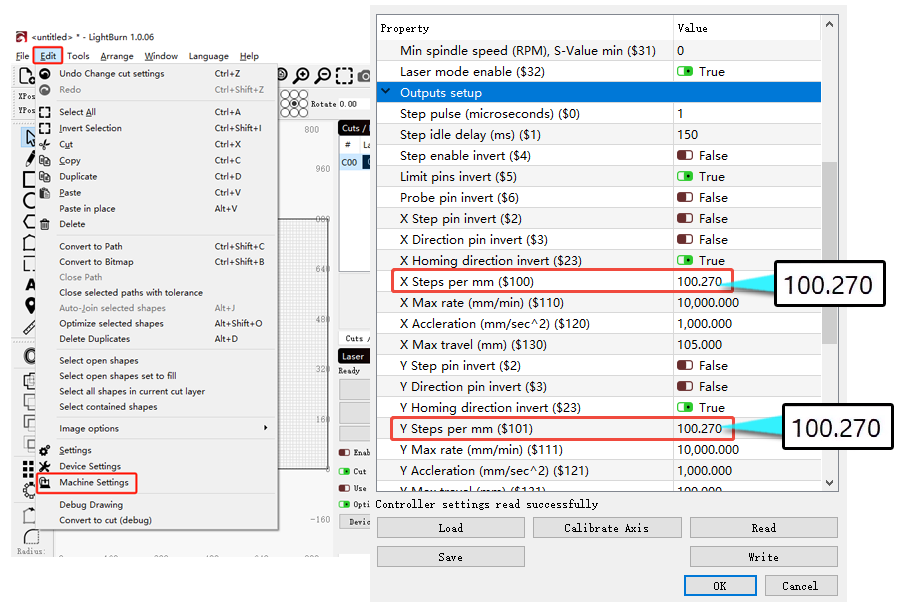
- Se le lunghezze sono diverse ma le linee sono altrimenti normali, il parametro della lunghezza del passo potrebbe essere stato modificato — controllare
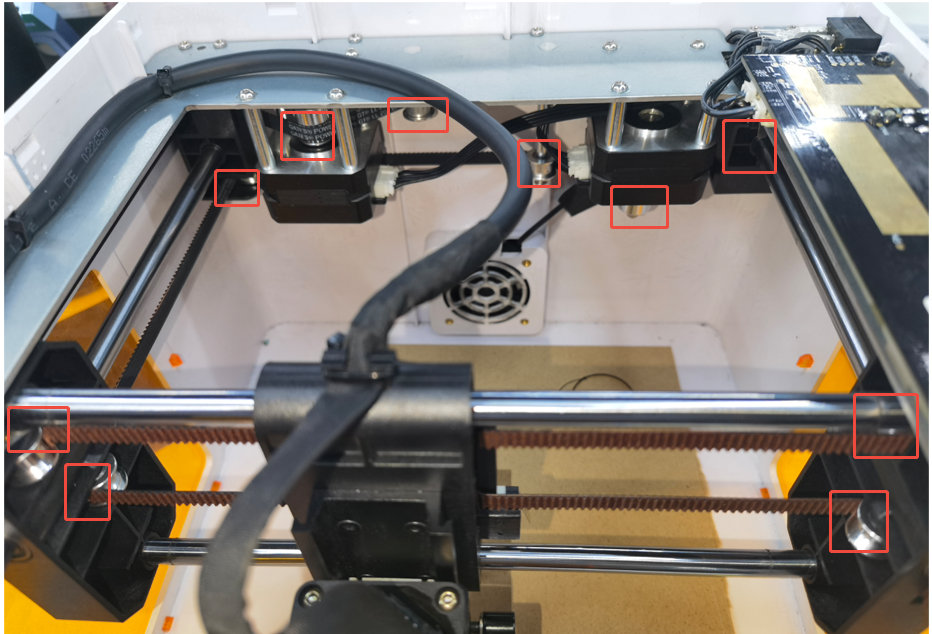
$100(dovrebbe essere 100.270) e$101(dovrebbe essere 100.270) in Machine Settings (impostazioni macchina) di LightBurn. - Se le linee sono ondulate, disuniformi o irregolari, eseguire prima una regolazione della struttura: controllare se la cinghia dentata è allentata, se è correttamente posizionata in tutte le pulegge di guida, se l'asse X è parallelo ai lati superiore e inferiore del telaio e se le viti delle pulegge dei motori sono serrate. Vedere il video tutorial sulla regolazione della struttura di P1.
- Se le lunghezze sono diverse ma le linee sono altrimenti normali, il parametro della lunghezza del passo potrebbe essere stato modificato — controllare

Fare clic per riprodurre il video su YouTube
- Controllare il firmware: se la struttura e i parametri sono normali, provare a reinstallare il firmware. Se il problema continua a non risolversi, fornire all'assistenza clienti un video sulla risoluzione dei problemi, screenshot dei parametri e il numero di serie della macchina — potrebbe essere necessaria la sostituzione della scheda madre.
¶ 8. P1 continua a mostrare Warn! Hit the limit. (attenzione! Finecorsa raggiunto.) durante il funzionamento
- Controllare il tipo di modulo laser: il modulo laser a infrarossi ha un'area di incisione di 105 mm×100 mm×50 mm.
- Controllare le dimensioni del file di incisione: verificare che rientrino nell'area di lavoro di P1 — modificare le dimensioni del file se la superano.
- Controllare le coordinate del file: il file non deve contenere coordinate negative — riaprire il software e importare di nuovo il file per eseguire una prova.
- Controllare la distanza di movimento: impostare una prova di incisione di un quadrato di 20×20 mm; se le dimensioni effettive non corrispondono, la lunghezza del passo del motore potrebbe essere stata modificata (controllare
$100/$101in LightBurn — il valore standard per entrambi è 100.270) oppure potrebbe esserci un guasto del controllo sulla scheda madre (provare prima a reinstallare il firmware; se il problema non si risolve, si tratta di un guasto della scheda madre).
¶ 9. P1 esegue normalmente l'anteprima del perimetro, ma urta il telaio durante l'allineamento della croce di puntamento
- Eseguire prima la calibrazione della croce di puntamento, quindi ripetere l'anteprima del perimetro e l'incisione per verificare se il problema è risolto (solo il modulo laser a infrarossi dispone di una croce di puntamento).
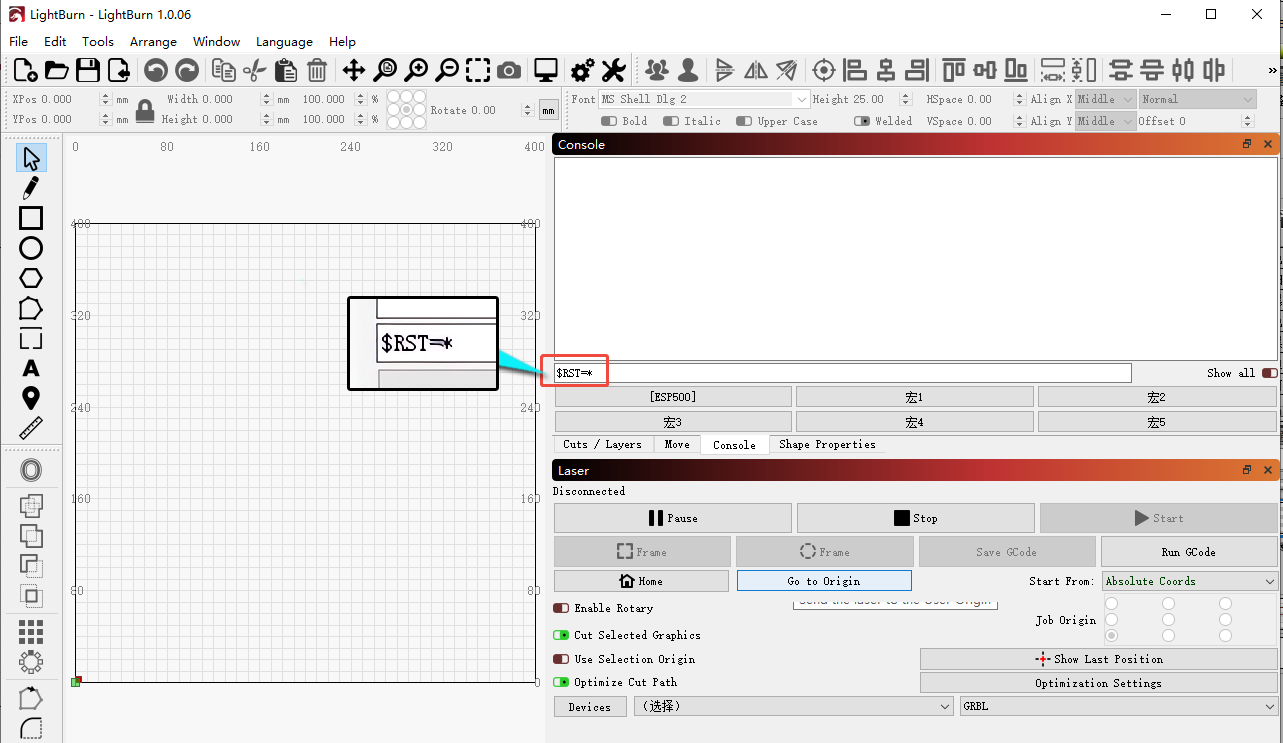
- Se il problema non si risolve, inserire
$rst=*nella console di LightBurn, quindi eseguire di nuovo la calibrazione della croce di puntamento. - Se continua a non risolversi, inserire in sequenza
$aux_red_light/offset_y_mm=0e$aux_red_light/offset_x_mm=0(oppure[ESP312]/X0/Y0) nella console di LightBurn per azzerare l'offset della croce rossa, quindi ripetere la calibrazione.
¶ 10. P1 urta il telaio durante l'incisione
- Controllare le dimensioni del file: verificare che non superino l'area di incisione (laser blu 110 mm×110 mm, laser a infrarossi 105 mm×100 mm).
- Controllare che l'anteprima del perimetro sia normale: occorre eseguire l'anteprima del perimetro prima dell'incisione — se l'anteprima stessa supera i limiti del telaio, anche durante l'incisione si urterà il telaio.
- Controllare le coordinate usate: quando si usa Current Position (posizione corrente), occorre eseguire prima l'anteprima del perimetro per assicurarsi che ci sia spazio sufficiente per l'incisione; quando si usa Absolute Coordinates (coordinate assolute), in genere non si verificano collisioni se il file è più piccolo dell'area di incisione.
- Controllare il tipo di modulo laser: l'area di incisione del laser blu è 110 mm×110 mm, con il punto di origine (0,0) nella posizione di ritorno all'origine (homing); l'area di incisione del laser a infrarossi (1064 nm) è 105 mm×100 mm, con il punto di origine (0,0) al centro della croce di puntamento.
- Controllare il movimento dei motori: fare clic sui pulsanti direzionali per verificare che il movimento sia normale — se si muove solo in diagonale o attiva un allarme durante l'incisione, controllare che i cavi dei motori siano collegati correttamente.
- Se nessuna delle verifiche precedenti risolve il problema, controllare prima che il firmware sia aggiornato e aggiornarlo; se è già installata l'ultima versione, contattare l'assistenza clienti per provare una versione precedente; se continua a non funzionare, potrebbe essere necessaria la sostituzione della scheda madre e dei motori.
¶ 11. P1 produce un ticchettio durante il funzionamento e si muove a un angolo di 45 gradi oppure non si muove
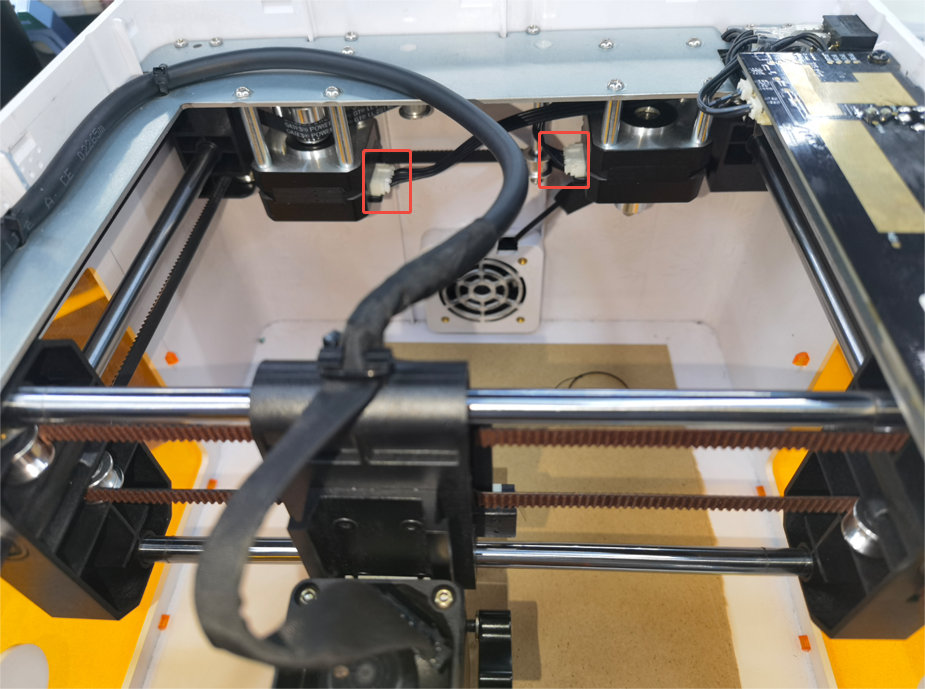
- Controllare i cavi dei motori: scollegare e ricollegare i cavi dei motori per verificare che siano inseriti correttamente.
- Controllare i motori: scollegare ogni motore singolarmente per individuare quello guasto, quindi scambiare i cavi dei motori per determinare se si tratta di un guasto del motore o del driver sulla scheda madre — se il guasto si trasferisce all'altro motore con lo scambio dei cavi, si tratta di un guasto del driver sulla scheda madre; se non si trasferisce, si tratta di un guasto del motore. Vedere i video tutorial sulla sostituzione del motore di P1 e sulla sostituzione della scheda madre.

Fare clic per riprodurre il video su YouTube
¶ 12. P1 non riesce a tornare all'origine (homing non riuscito)
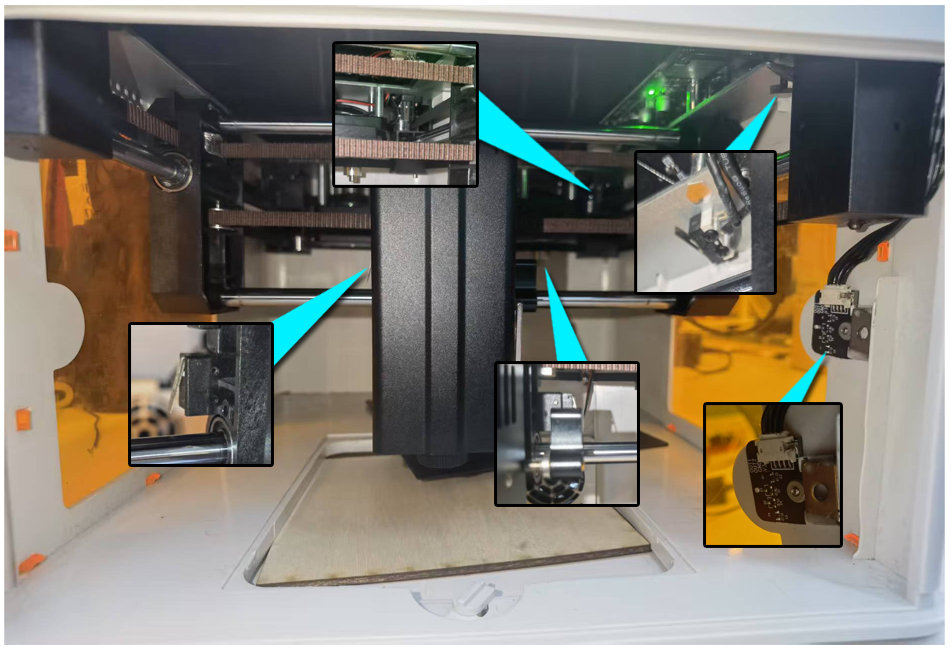
- Controllare i finecorsa: premere manualmente i finecorsa dell'asse X e dell'asse Y e osservare se entrambi attivano un allarme. In caso contrario, controllare prima i collegamenti dei cavi; se il problema non si risolve, occorre sostituire il finecorsa.
- Controllare i motori: fare clic sui pulsanti direzionali per spostare gli assi X/Y e verificare che il movimento sia normale; se si avvertono rumori anomali o non c'è movimento, consultare la sezione sul «ticchettio» sopra.
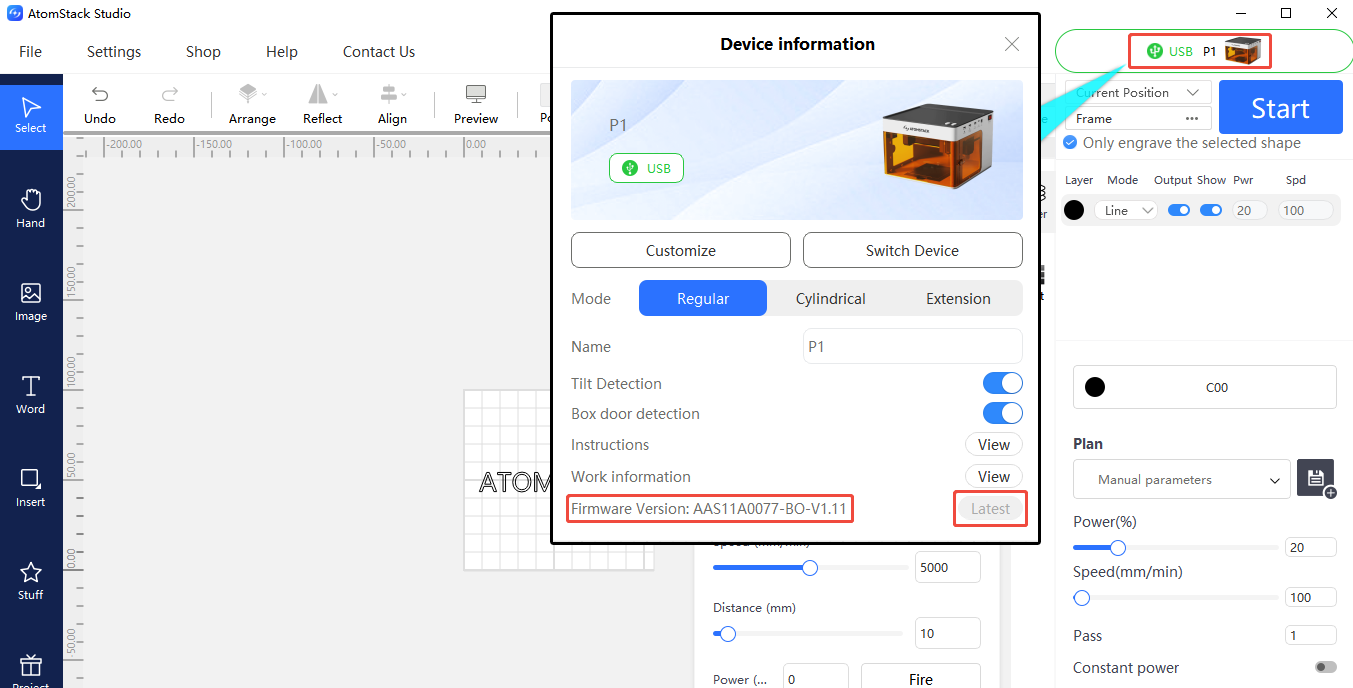
- Controllare il firmware: controllare e aggiornare la versione del firmware tramite AtomStack Studio o l'app (per l'aggiornamento deve essere inserita una chiavetta USB).
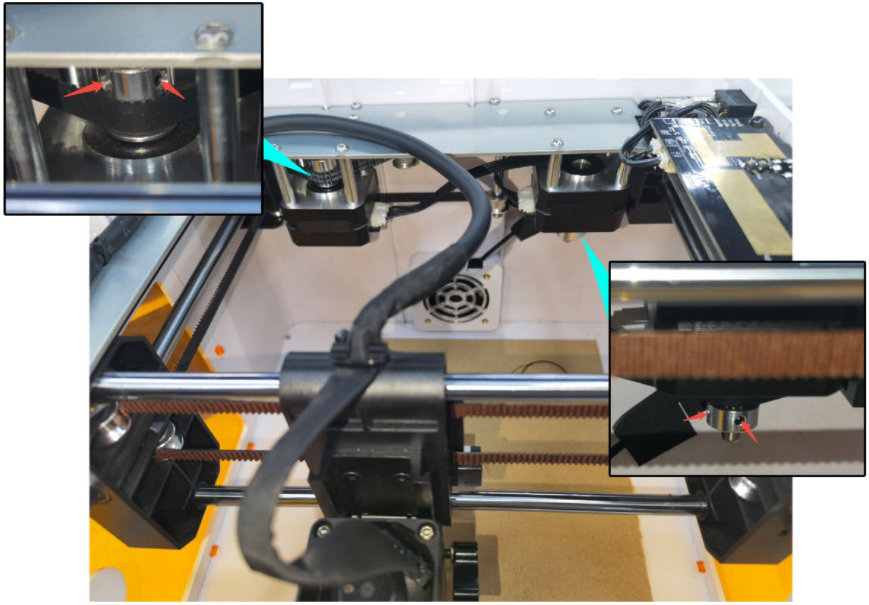
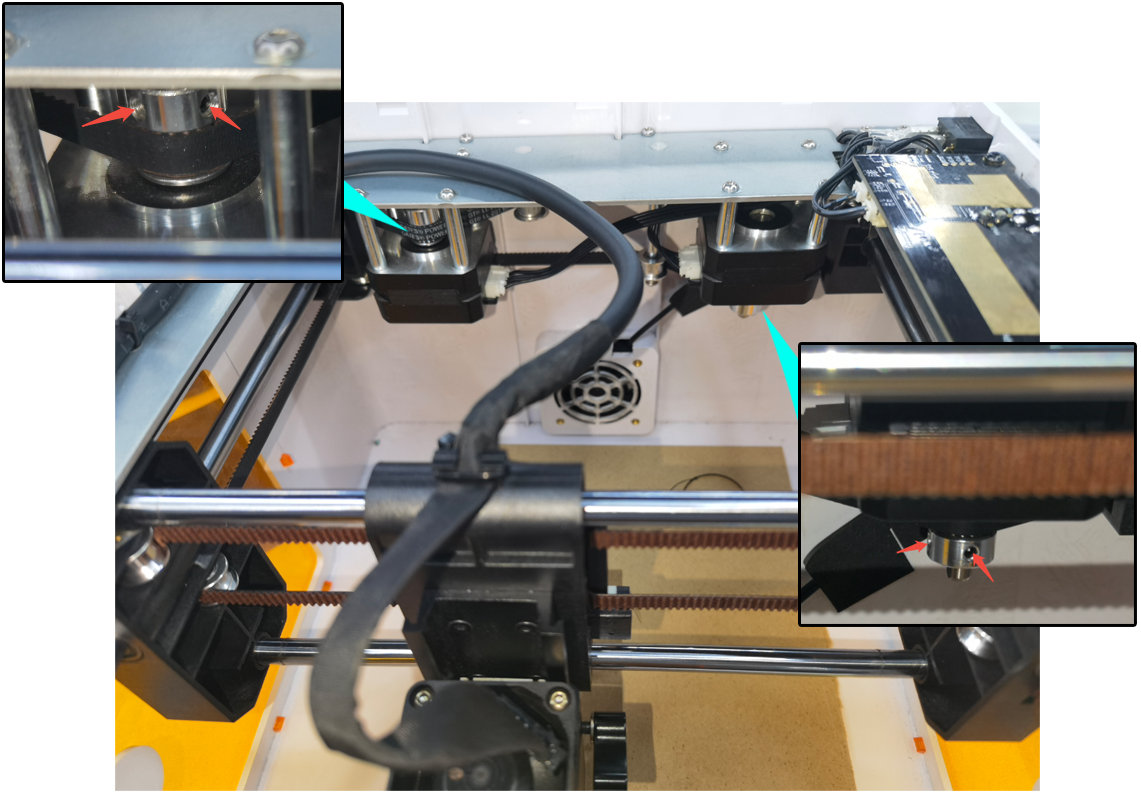
- Controllare il serraggio delle pulegge di sincronizzazione: verificare che le viti delle pulegge di sincronizzazione di entrambi i motori siano serrate, usando la chiave esagonale da 1,5 mm in dotazione.
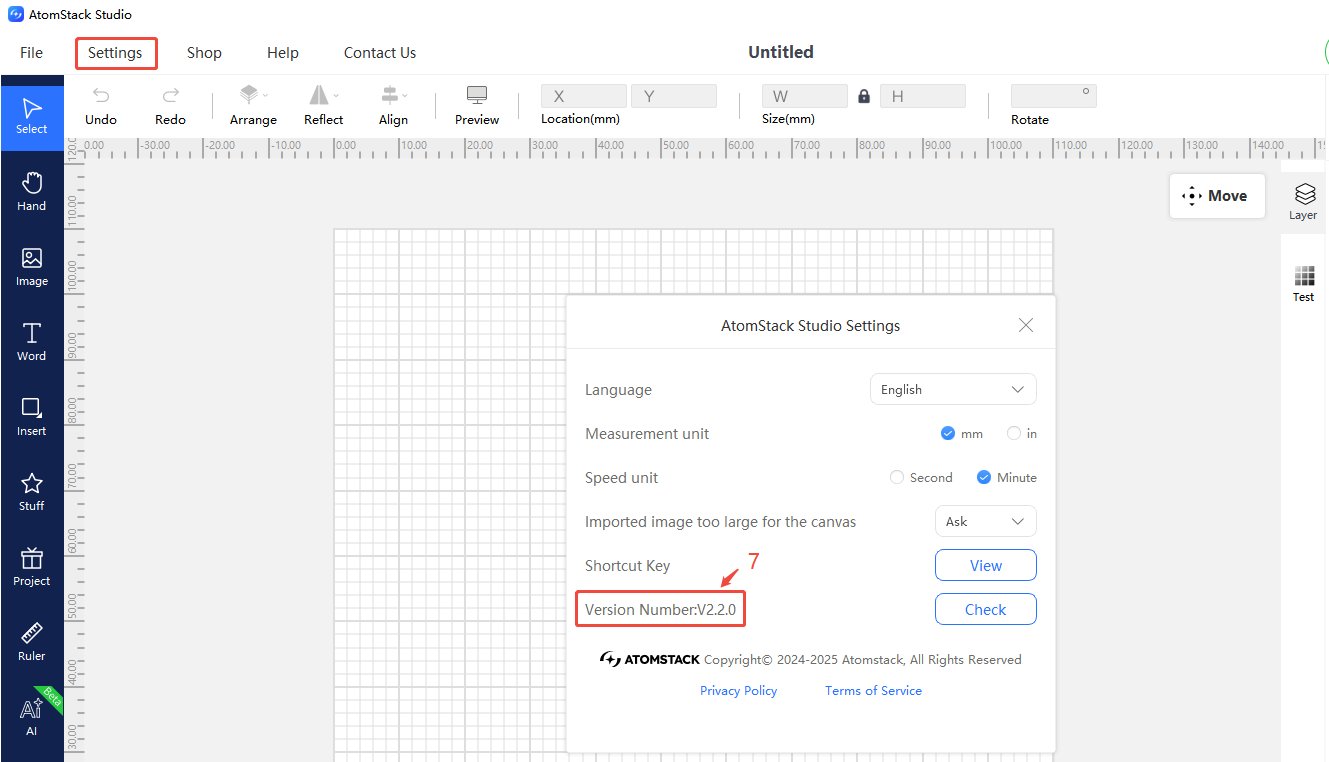
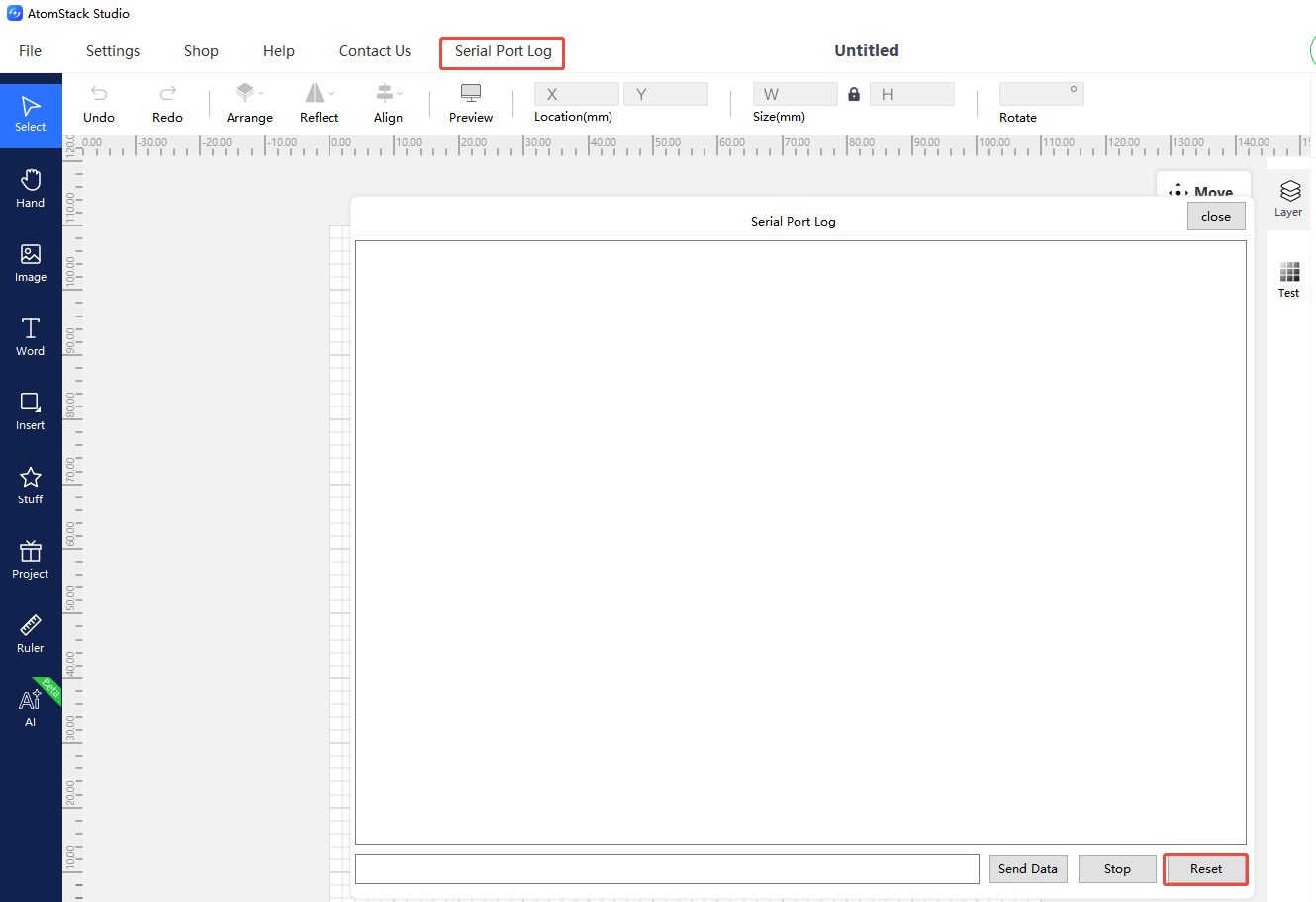
- Ripristinare le impostazioni di fabbrica: se nessuna delle verifiche precedenti risolve il problema, si possono ripristinare le impostazioni di fabbrica tramite AtomStack Studio (versione 2.20 o successiva — fare clic sul numero di versione 7 volte di seguito per accedere a Developer Mode (modalità sviluppatore) → Serial Port Log (registro della porta seriale) → Reset (ripristino)) oppure inserendo
$RST=*nella console di LightBurn.
¶ 13. Durante l'incisione, le linee vettoriali non si chiudono completamente alle due estremità
- Controllare la messa a fuoco: allentare la vite a galletto a L che fissa il modulo laser, abbassare l'asta di messa a fuoco finché tocca la superficie del materiale, quindi serrare di nuovo la vite a galletto a L.
- Controllare la potenza: se l'energia di incisione è troppo bassa, aumentare la potenza o ridurre la velocità.
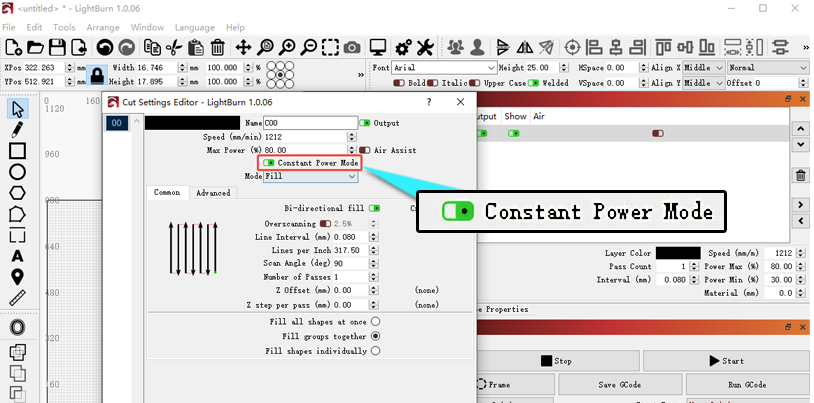
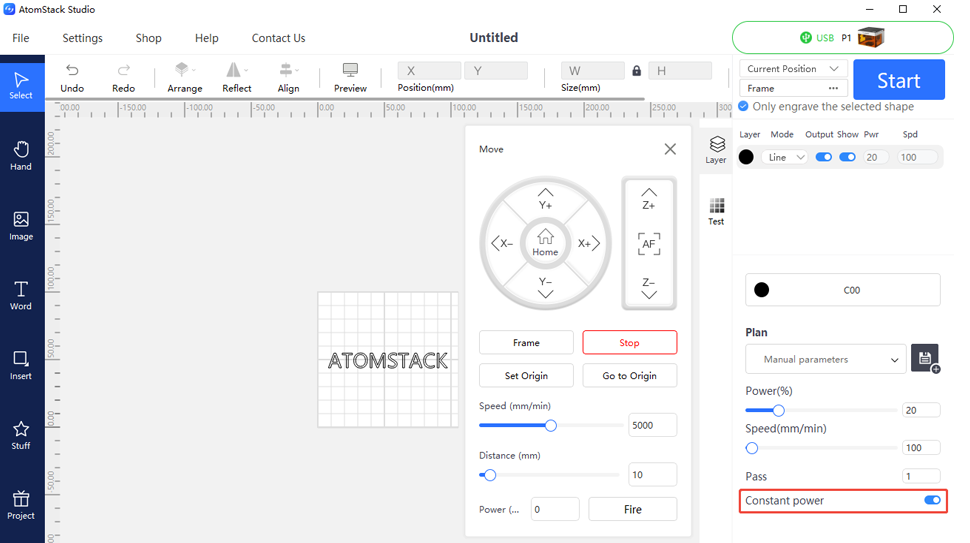
- Controllare la modalità a potenza costante: attivare la funzione constant power (potenza costante) nel software (disponibile in LightBurn).
¶ 14. P1 produce un rumore di attrito insolito durante il funzionamento
- Controllare le guide lineari: se la superficie della guida è diventata asciutta e non scorre più bene, applicare del lubrificante.
- Controllare la cinghia dentata: verificare che la cinghia dentata sia correttamente posizionata nella scanalatura di ogni puleggia di guida — se è disallineata, potrebbe sfregare contro i distanziali. Vedere i video tutorial sulla sostituzione della cinghia dentata e sulla regolazione delle pulegge di guida per correggere il problema.

Fare clic per riprodurre il video su YouTube
- Controllare la lunghezza del passo del motore: in Machine Settings di LightBurn, verificare che
$100e$101siano impostati sul valore standard di 100.270. - Controllare le viti delle pulegge di sincronizzazione: usare una chiave esagonale da 1,5 mm per verificare che le viti delle pulegge di sincronizzazione dei motori siano serrate.
¶ Problemi di collegamento, alimentazione e sistema
¶ 15. P1 segnala un errore di collegamento quando si collega al software del computer
- Controllare la spia del pannello: il verde fisso è normale; il rosso indica uno stato di allarme — controllare che lo sportello della cabina sia chiuso correttamente, che un finecorsa non sia bloccato nello stato attivo (spostare il modulo laser al centro e riprovare), che la chiave USB sia inserita e che il finecorsa dello sportello funzioni normalmente. Se si accerta che il finecorsa è guasto, si può disattivare temporaneamente il rilevamento dello sportello nel software/nell'app per continuare a lavorare (prestare attenzione alla sicurezza dopo averlo disattivato).
- Controllare il sistema operativo: su un Mac non si può effettuare il collegamento direttamente tramite la porta Type-C — occorre un hub USB per collegarsi tramite la porta A.
- Controllare la velocità di trasmissione: con LightBurn occorre impostare la velocità di trasmissione (baud rate) su 460800 oppure importare il file di configurazione di P1.
- Controllare la porta COM: controllare in Device Manager (Gestione dispositivi) se compare la porta seriale dell'incisore laser (collegare/scollegare il cavo Type-C per osservare il cambiamento). Installare il driver se non viene riconosciuta o mostra un'icona di avviso.
- Provare un altro cavo e un'altra porta: provare un altro cavo Type-C o un'altra porta COM del computer, oppure provare a passare ad AtomStack Studio.
- Se nessuna delle verifiche precedenti risolve il problema, si tratta di un guasto della scheda madre che richiede la sostituzione.
Download dei driver: driver per Windows | driver per Mac


¶ 16. Il collegamento di P1 all'app per smartphone non riesce
- Controllare l'intensità del segnale Wi-Fi: se il segnale è debole, consultare la sezione «Segnale Wi-Fi debole su P1».
- Controllare che nessun altro dispositivo occupi il collegamento: se un altro dispositivo è già collegato al Wi-Fi dell'incisore laser, il telefono attuale non potrà collegarsi.
- Provare un altro metodo di collegamento: P1 supporta le modalità di collegamento Wi-Fi, Bluetooth e hotspot — provare a passare dall'una all'altra. Vedere il video tutorial sul collegamento di P1 all'app per smartphone.
¶ 17. P1 non si accende normalmente
La spia è rossa fissa:
- Controllare che lo sportello della cabina sia chiuso; verificare se il cavo del sensore Hall è allentato avvicinando un magnete al sensore Hall per provare se la spia diventa verde. Se il magnete riesce ad attivarlo, il cavo del sensore Hall non è collegato correttamente oppure il sensore stesso è guasto — consultare la sezione «Il rilevamento dell'apertura dello sportello di P1 non funziona».
- Controllare che il modulo laser non sia stato spostato all'estremità (attivando continuamente un finecorsa) — riportarlo verso il centro e riprovare.
- Controllare che i finecorsa della cabina non siano danneggiati: premere delicatamente la leva di ogni finecorsa per verificare se attiva un segnale acustico di allarme.
- Controllare che il collegamento della chiave USB sia normale: toccare delicatamente la chiave USB per verificare se c'è un cattivo contatto — provare a scollegarla e reinserirla oppure a premere il connettore più saldamente.
- Controllare il firmware: copiare il firmware nella directory principale di una chiavetta USB, inserirla nell'incisore laser e reinstallare il firmware.
- Se nessuna delle verifiche precedenti risolve il problema, valutare la sostituzione della scheda madre.
La spia è verde fissa: la spia è normale ma il collegamento non riesce — consultare la sezione «Il collegamento di P1 all'app per smartphone non riesce».
La spia alterna rosso e verde con un segnale acustico: in genere indica un cattivo contatto della chiave USB — rimuoverla e reinserirla oppure premere il connettore più saldamente.
La spia non si accende affatto:
- Controllare che l'alimentazione sia normale: verificare che la spia dell'alimentatore sia accesa e usare un multimetro (modalità DC, corrente continua) per misurare se l'uscita è di 20 V–25 V (un valore inferiore a 20 V indica un guasto dell'alimentatore).
- Controllare che l'interruttore di alimentazione funzioni: scollegare l'alimentazione, aprire il coperchio superiore e usare un filo per cortocircuitare brevemente i due terminali dell'interruttore di alimentazione, quindi riaccendere per eseguire una prova — se si accende, l'interruttore è guasto.
- Se cortocircuitando l'interruttore la macchina continua a non accendersi, si tratta di un guasto della scheda madre che richiede la sostituzione.

¶ 18. P1 si arresta improvvisamente durante il funzionamento
- Controllare l'uscita dell'alimentatore: usare un multimetro (modalità DC, corrente continua) per verificare se l'uscita dell'alimentatore è di 20 V–25 V.
- Controllare la spia del pannello: osservare se compare un allarme rosso e risolvere il problema seguendo il messaggio di allarme.
| Messaggio di allarme | Possibile causa | Passaggi per la risoluzione dei problemi |
|---|---|---|
| Messaggio di riavvio della macchina | Guasto della scheda madre, guasto dell'alimentatore o alimentazione di rete instabile | ① Ripetere l'incisione per verificare se si ripresenta; ② Sostituire con un alimentatore compatibile da 24 V 3 A; se si ripresenta ancora, si tratta di un guasto della scheda madre |
| Attivazione di Alarm 1 (allarme) o messaggio out of bounds (fuori dai limiti) | Senza contatto con il telaio: guasto del finecorsa. Con contatto con il telaio: file di incisione troppo grande | ① Seguire il messaggio del software per individuare il finecorsa attivato; ② Ispezionare l'aspetto del finecorsa; ③ Scollegarlo/ricollegarlo oppure attivarlo manualmente per verificare se è guasto |
| Messaggio di disconnessione | Guasto del cavo Type-C, della porta COM o della scheda madre | ① Provare un altro cavo Type-C e un'altra porta COM; ② Installare il driver della porta seriale del computer; ③ Se continua a non collegarsi, si tratta di un guasto della scheda madre |
| Nessun messaggio di allarme | Problema del firmware della scheda madre o guasto della scheda madre | Reinstallare il firmware della scheda madre; se il problema continua a non risolversi, si tratta di un guasto della scheda madre |
¶ 19. Segnale Wi-Fi debole su P1
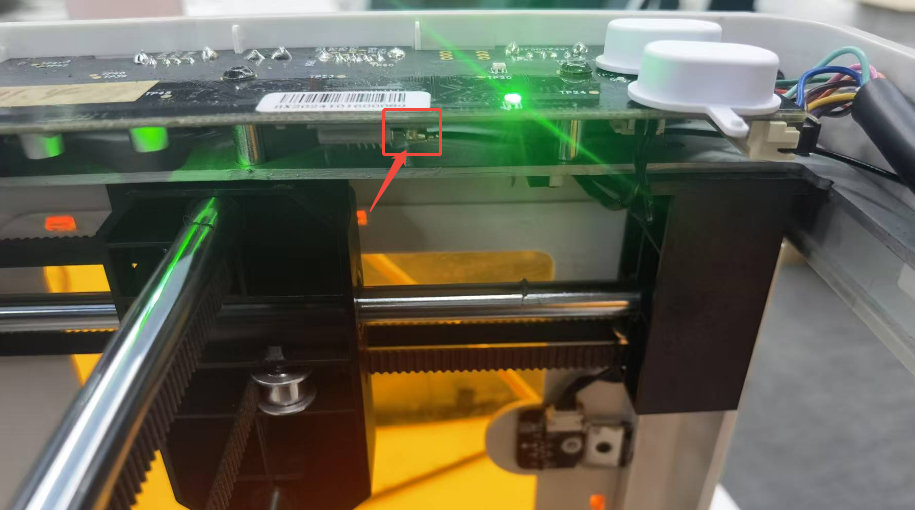
- Controllare il cavo Wi-Fi: aprire il coperchio superiore e verificare se l'antenna Wi-Fi si è staccata dalla scheda madre o non è collegata correttamente — ricollegarla.
- Controllare l'intensità del segnale: se il segnale rimane debole dopo il collegamento, l'antenna Wi-Fi stessa è guasta — contattare l'assistenza clienti per organizzare la sostituzione. Vedere il video tutorial sulla sostituzione dell'antenna Wi-Fi di P1.

Fare clic per riprodurre il video su YouTube
- Controllare la scheda madre: se non c'è alcun segnale Wi-Fi, potrebbe esserci un'anomalia del firmware della scheda madre o un guasto della scheda madre — provare prima a reinstallare il firmware corrispondente; se il problema non si risolve, potrebbe essere necessaria la sostituzione della scheda madre.
¶ 20. P1 non riconosce la chiavetta USB
- Reinserirla: rimuovere la chiavetta USB, spegnere, quindi reinserirla e ripetere la prova.
- Controllare che la chiavetta USB funzioni: provarla in un computer per verificare che venga riconosciuta normalmente — in caso contrario, la chiavetta USB stessa è guasta.
- Controllare il formato della chiavetta USB: se viene richiesto di formattarla, selezionare il formato FAT32.
- Provare un'altra chiavetta USB: inserire un'altra chiavetta USB nella macchina per eseguire una prova.
- Se il computer la riconosce ed è stata formattata, ma il problema persiste, si tratta di un guasto della porta USB della scheda madre che richiede la sostituzione della scheda madre.
¶ 21. L'incisione di P1 tramite l'app per smartphone si interrompe con un errore che segnala che la chiavetta USB non è inserita
- Verificare che sia inserita correttamente: spegnere, quindi scollegare e reinserire la chiavetta USB.
- Controllare il formato della chiavetta USB: se viene richiesto di formattarla, selezionare il formato FAT32.
- Controllare che la chiavetta USB funzioni: provarla in un computer per verificare che funzioni normalmente.
- Se il problema non si risolve, la chiavetta USB potrebbe essere danneggiata — provare a sostituirla.
¶ Problemi degli accessori, della lavorazione e di altro tipo
¶ 22. I risultati di incisione di P1 sono diversi nonostante si usino gli stessi parametri e materiali
- Controllare che la messa a fuoco sia costante: regolare nuovamente la messa a fuoco dopo aver cambiato materiale.
- Controllare che il materiale sia piano: verificare che la piastra di base sia livellata e che il materiale stesso sia piano.
- Controllare la venatura/la trama del materiale: la venatura e la trama del legno possono causare differenze nei risultati — provare un altro pezzo oppure eseguire una prova con un pannello MDF.
- Controllare la finestra protettiva: una lente sporca influisce sui risultati — consultare la sezione sulla pulizia della finestra protettiva.
- Controllare se l'incisione è deformata: verificare se le viti di fermo delle pulegge di sincronizzazione sono allentate e se la cinghia dentata è correttamente posizionata nelle pulegge di guida.
- Se il problema persiste, fornire all'assistenza clienti le impostazioni/i parametri, una descrizione delle condizioni della superficie del materiale, un video dei risultati di incisione e una foto del numero di serie.
¶ 23. Il risultato di incisione di P1 non è soddisfacente
- Controllare i parametri del software: verificare che siano stati impostati parametri di incisione appropriati (vedere il punto 4 delle FAQ per sapere come consultare la tabella dei parametri di P1).
- Controllare il valore S massimo: il valore S massimo di LightBurn deve rimanere a 1000 e non deve essere modificato.
- Controllare la finestra protettiva: spegnere e rimuovere il modulo laser per verificare se la finestra protettiva è sporca o danneggiata — pulirla se è sporca oppure sostituire il modulo laser se è danneggiata.
- Controllare la tensione: usare un multimetro (modalità DC, corrente continua) per verificare se l'uscita dell'alimentatore è di 20 V–25 V.
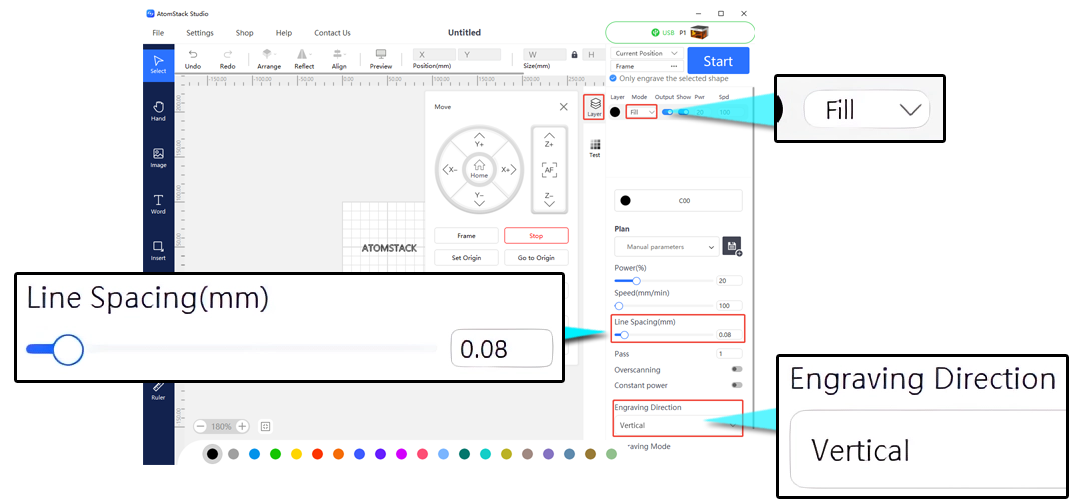
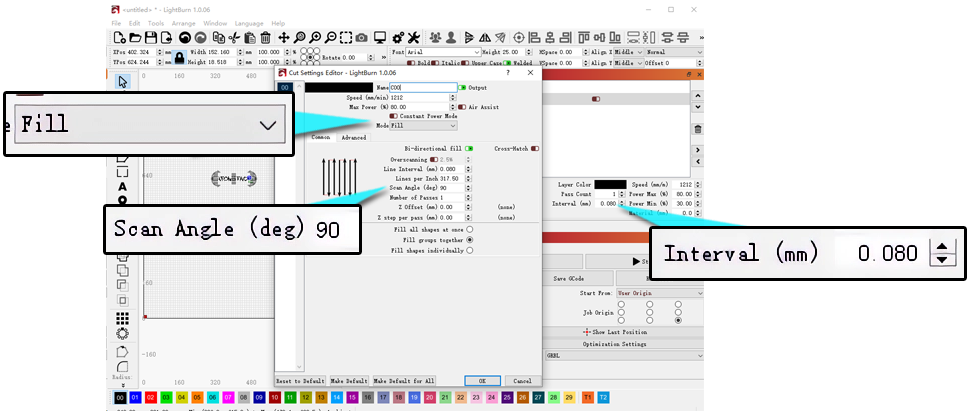
- Controllare l'interlinea e la modalità di scansione: se le aree di riempimento mostrano bande orizzontali, provare a ridurre l'interlinea a 0,08 e a passare alla modalità di scansione verticale (disponibile sia in AtomStack Studio sia in LightBurn).
- Controllare il calo di potenza: tagliare un pezzo di compensato da 3 mm una volta al 100% di potenza e a 200 mm/min di velocità, quindi verificare se si nota un calo di potenza — sostituire il modulo laser se il calo è significativo.
- Se il problema riguarda forme irregolari anziché una qualità scadente, consultare la sezione «L'incisione di P1 presenta forme irregolari».
¶ 24. Durante la lavorazione di materiali sottili o leggeri, su P1 possono verificarsi imbarcamenti o spostamenti del materiale
Soluzione: il flusso d'aria della ventola della cabina potrebbe essere troppo forte e causare lo spostamento o l'imbarcamento verso l'alto del materiale. Si consiglia di usare i magneti in dotazione o altri pesi per fissare i quattro angoli o i bordi del materiale.
¶ 25. La ventola della cabina di P1 aspira poco fumo
- Controllare che la ventola sia pulita: in caso di eccessivo accumulo di polvere occorre prima pulirla — vedere il video sulla pulizia e manutenzione della cabina.
- Controllare la capacità di aspirazione del fumo: se è collegato un purificatore di fumi, controllare che il tubo di scarico non sia piegato; provare a scaricare direttamente senza il tubo — se lo scarico diretto funziona normalmente, la capacità di filtrazione del purificatore di fumi è diminuita e occorre sostituire il filtro.
- Controllare se la ventola stessa è guasta: se la velocità della ventola rimane troppo bassa o la ventola non gira dopo la pulizia, occorre sostituirla — vedere il video tutorial sulla sostituzione della ventola della cabina.
¶ 26. Con gli accessori rotativi su P1 l'incisione risulta speculare
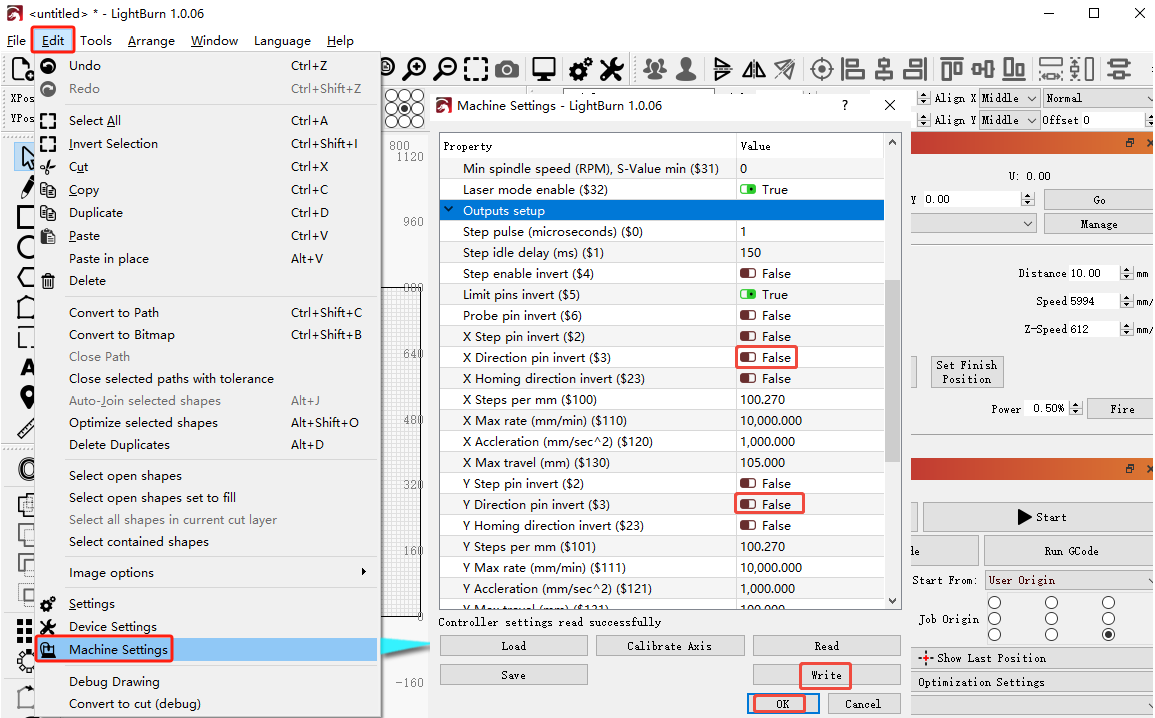
- Controllare la direzione del movimento: fare clic sui pulsanti direzionali e osservare se la direzione del movimento è corretta — se è invertita, si può attivare o disattivare l'inversione dell'asse tramite l'impostazione
$3nelle impostazioni macchina di LightBurn. - Controllare il firmware: se la modifica del parametro non risolve il problema, reinstallare il firmware della scheda madre.
- Controllare le impostazioni del software: occorre configurare i parametri del rotativo e attivare o disattivare la funzione specchio (disponibile sia in AtomStack Studio sia in LightBurn).
- Se nessuna delle verifiche precedenti risolve il problema, potrebbe essere necessaria la sostituzione della scheda madre e dei motori degli assi X/Y.
¶ Altro
¶ 27. Dopo l'accensione di P1, non si riesce a spostare manualmente il laser nella posizione di incisione desiderata
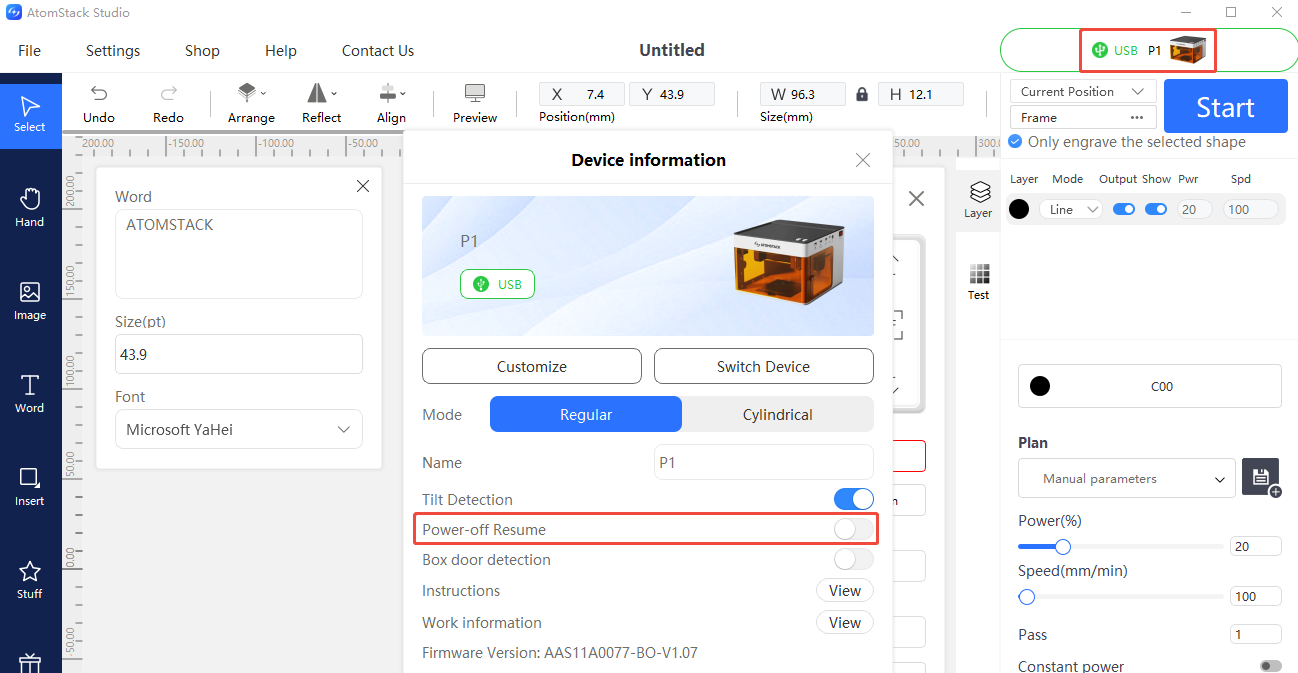
- Controllare che resume after power loss (ripresa dopo un'interruzione di alimentazione) non sia attivo: se è attivo, si può disattivare resume after power loss dopo il collegamento tramite l'app AtomStack o Studio.
- Se il problema persiste dopo la disattivazione, provare prima a reinstallare il firmware (la stessa versione del firmware non si può reinstallare due volte — chiedere all'assistenza clienti una versione diversa). Se continua a non essere possibile spostarlo dopo la reinstallazione, ma si può spostare a macchina spenta, si tratta di un guasto della scheda madre.
¶ 28. L'aggiornamento del firmware di P1 non riesce
- Collegarsi tramite AtomStack Studio o l'app per smartphone e fare clic per aggiornare il firmware (è necessaria una chiavetta USB come memoria).
- Se continua a non riuscire, verificare prima se la chiavetta USB viene riconosciuta dall'incisore laser — in caso contrario, consultare la sezione «P1 non riconosce la chiavetta USB».
¶ 29. Aggiornamenti del software, del firmware e dell'app della serie P1
- Aggiornamenti di AtomStack Studio: all'apertura, il software segnala automaticamente se è disponibile una nuova versione; si può anche selezionare Check for Updates (controlla aggiornamenti) in Settings (impostazioni) oppure scaricarla dal sito AtomStack.com.
- Aggiornamenti del firmware: collegarsi tramite AtomStack Studio o l'app per smartphone e fare clic per aggiornare il firmware (è necessaria una chiavetta USB); in alternativa, copiare il file del firmware nella directory principale di una chiavetta USB e inserirla nella macchina per eseguire l'aggiornamento.
- Aggiornamenti dell'app: scaricare l'ultima versione dal sito AtomStack.com oppure controllare la versione e aggiornarla da Profile - Settings - About ATOMSTACK (profilo - impostazioni - informazioni su ATOMSTACK) nell'app.
¶ 30. Messaggi di allarme del software e soluzioni
| Codice di allarme | Descrizione | Come intervenire |
|---|---|---|
| Alarm 1 | In genere indica che è stato attivato un finecorsa | Se si verifica Alarm 1 senza urtare un finecorsa, controllare ogni finecorsa: attivarlo manualmente e scollegare/ricollegare i cavi in sequenza per individuare il guasto |
| Alarm 2 (allarme) | In genere indica un allarme dei limiti software | Controllare se $20 (limiti software) è attivo nelle impostazioni macchina del software — disattivarlo in tal caso |
| Alarm 3 (allarme) | In genere indica un allarme attivato da una disconnessione durante il funzionamento | Individuare la causa specifica in base al messaggio del codice comparso prima dell'allarme |
| Alarm 8 (allarme) | In genere indica un finecorsa bloccato nello stato continuamente attivo | Potrebbe indicare un finecorsa danneggiato — scollegare/ricollegare i cavi in sequenza per individuare il guasto |
| Alarm 11 (allarme) | In genere indica un allarme di inclinazione | Se la macchina non è effettivamente inclinata e la scatola di controllo non è stata rimossa, potrebbe trattarsi di un falso allarme — provare a riavviare oppure disattivare l'allarme di inclinazione nell'app / nel pannello di controllo / in AtomStack Studio |