Atelier – Guide d'utilisation
¶ 1. Présentation du panneau de commande de l'Atelier

Figure 1
- ①Frame/Repeat (cadrage/répétition) :
- Appui bref : démarrez le cadrage / arrêtez le cadrage (exécute le dernier travail envoyé depuis l'application).
- Appui long (3 secondes ou plus) : répétez la gravure (exécute le dernier travail envoyé depuis l'application).
- Double appui : annulez la gravure.
- ②Start/Pause (démarrage/pause) :
- Appui bref : démarrez la gravure / mettez la gravure en pause.
- Appui long (3 secondes ou plus) : passez en mode de configuration Wi-Fi.
- Double appui : effacez l'état de défaut.
- ③ Voyant Wi-Fi :
- Éteint : non connecté au réseau.
- Blanc clignotant : configuration Wi-Fi en cours.
- Vert fixe : Wi-Fi connecté.
- ④ Voyant d'état :
- Blanc fixe : sous tension, en veille.
- Vert fixe : laser en fonctionnement.
- Vert clignotant : en pause.
- Rouge fixe : alarme / défaut.
- Bleu fixe : mode accessoire.
- ⑤ Molette de mise au point : règle la hauteur de la plateforme du galvanomètre pour faire la mise au point.
- ⑥ Port d'accessoires : permet de connecter des accessoires comme les modules rotatifs à rouleaux ou à mandrin.
- ⑦ Clé de sécurité USB : emplacement pour la clé de sécurité USB. La machine ne peut démarrer que lorsque cette clé est insérée (préinstallée en usine). Le laser ne fonctionne pas sans la clé de sécurité USB.
- ⑧ Ordinateur : port de connexion à l'ordinateur, permettant de relier le PC par un câble Type-C.
- ⑨ Alimentation : port d'entrée de l'alimentation.
- ⓪ Arrêt d'urgence : arrêt d'urgence / mise sous tension et hors tension.
¶ 2. Installation de l'Atelier
Référence : Atelier : installation de la machine.

Cliquez pour lire la vidéo sur YouTube
Remarque :
- Installez d'abord la gaine d'extraction.
- Installez la barrette de positionnement selon vos besoins d'utilisation.
¶ 3. Connexion réseau de l'Atelier
Références : Atelier : connexion et utilisation avec un ordinateur et Atelier : connexion à l'application mobile.

Cliquez pour lire la vidéo sur YouTube

Cliquez pour lire la vidéo sur YouTube
Remarque :
- Avec AtomStack Studio sur PC ou mobile, aucune configuration supplémentaire n'est nécessaire ; l'appareil est prêt à l'emploi une fois connecté.
- L'Atelier prend en charge la connexion Wi-Fi depuis un mobile et la connexion à un point d'accès mobile. Pendant le transfert des fichiers, ne passez pas l'application en arrière-plan.
- Avec LightBurn, importez d'abord le fichier de configuration ou réglez « Origin » (origine) sur le coin supérieur gauche dans « Device Settings » (paramètres de l'appareil). Sinon, la gravure peut apparaître inversée (à l'envers). Vérifiez que le débit en bauds est réglé sur 460800, comme indiqué sur la figure 1.

Figure 1
- Si le contour carré de l'image apparaît courbé pendant le cadrage, un nouvel étalonnage est nécessaire. Consultez la vidéo Atelier : étalonnage du galvanomètre.

Cliquez pour lire la vidéo sur YouTube
- Pour graver des matériaux fins, veillez à bien fixer l'objet ; sinon, le ventilateur interne peut déplacer le matériau. Vous pouvez fixer les bords avec le ruban de masquage fourni ou utiliser la barrette de positionnement fournie.
- Pour graver les bords, n'activez pas le surbalayage. Si un avertissement « dépassement des limites » apparaît au démarrage, ajustez la position ou vérifiez si le surbalayage est activé. Si la gravure est déformée ou décalée, vérifiez également si cet avertissement apparaît et si le surbalayage est activé.
¶ 4. Tutoriel d'étalonnage du galvanomètre de l'Atelier
Référence : Atelier : étalonnage du galvanomètre.
Remarque :
- Préparation : suivez les instructions du chapitre 7, Mise au point de l'Atelier, pour effectuer correctement la mise au point et fixer le matériau.
- Étalonnage avec AtomStack Studio (PC) : cliquez sur « Settings » (paramètres) → « Calibration » (étalonnage) (voir figure 2). Pour régler les facteurs d'échelle des axes X et Y, remettez d'abord les facteurs d'échelle à 1,000, cliquez sur « Save Parameter » (enregistrer les paramètres) pour enregistrer les réglages, puis sur « Update Data » (actualiser les données) avant d'effectuer l'étalonnage.

Figure 2
- Mise à l'échelle : cliquez sur « Start » (démarrer), puis mesurez la longueur réelle des côtés du contour carré gravé. Saisissez les valeurs mesurées dans « Size Coefficient Calculation » (calcul du coefficient de dimension) pour calculer le facteur d'échelle. Par exemple, les dimensions par défaut du fichier de gravure sont de 100 mm × 100 mm, mais le résultat réel mesure 112 mm × 117 mm. Après saisie des valeurs, le facteur d'échelle calculé pour l'axe X est de 0,893 (voir figure 3). L'axe Y se règle de la même manière.

Figure 3
- Remarque : après avoir saisi les données d'étalonnage, cliquez sur « Save Parameter ». Pour modifier les paramètres d'étalonnage, cliquez sur « Update Data ». Une fois l'étalonnage terminé, effectuez un essai de gravure et vérifiez que les dimensions du motif gravé correspondent à celles du fichier de gravure. Si les dimensions ne correspondent pas, vérifiez à nouveau les paramètres d'étalonnage.
- Courbure : si le contour apparaît courbé lorsque vous cliquez sur « Frame » (cadrage) (voir figure 4), réglez le paramètre de courbure. Par exemple, si la valeur de courbure de l'axe Y est de 1,060, saisissez cette valeur dans le réglage de courbure de l'axe Y.
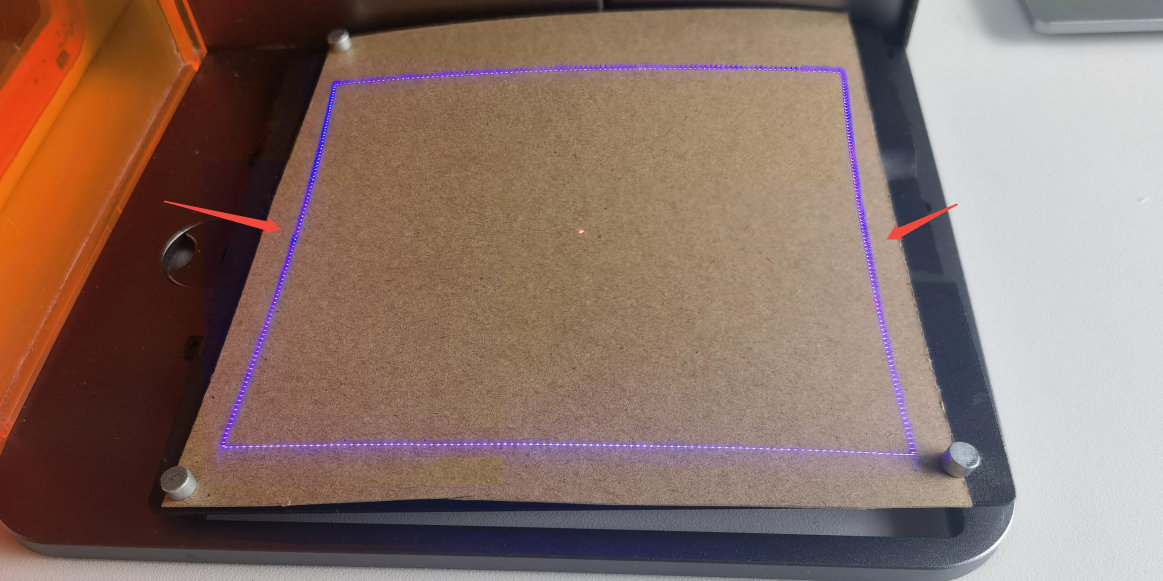
Figure 4
¶ 5. Tutoriel d'utilisation du module rotatif avec l'Atelier
Référence : Atelier : connexion et utilisation du module rotatif.

Cliquez pour lire la vidéo sur YouTube
Remarque :
- Choix du module rotatif :
- L'Atelier dispose uniquement d'un port de sortie d'extension (avec reconnaissance automatique) ; seuls les modules rotatifs R6, R8 et R8 PRO peuvent donc être utilisés.
- Installez les rehausses filetées (voir figure 5).
- Utilisez le câble USB fourni (voir figure 6) pour vous connecter au port d'accessoires de la machine et bénéficier de la reconnaissance automatique.
- Les modules rotatifs R1, R1 Pro, R2, R3 Pro, R1-B et R2-B ne sont pas compatibles.

Figure 5

Figure 6
- Paramètres du logiciel AtomStack : avec AtomStack Studio, réglez les paramètres de l'appareil détecté. Module rotatif à rouleaux (R6) : aucun réglage de paramètres nécessaire. Module rotatif à mandrin (R8) : réglez la circonférence ou le diamètre du matériau (voir figure 7).

Figure 7
- Paramètres LightBurn : avec LightBurn, configurez les paramètres du module rotatif. « Rotary Type » (type de module rotatif) : sélectionnez « Roller » (rouleaux) pour le R6 et « Chuck » (mandrin) pour le R8. « Rotary Axis » (axe rotatif) : sélectionnez l'axe Y. Réglage des paramètres : pour le R8 (à mandrin), réglez la vitesse de rotation sur 160 mm par tour (valeur fixe). Saisissez le diamètre ou la circonférence du matériau. Pour le R6 (à rouleaux), réglez la vitesse de rotation sur 50 mm par tour (valeur fixe), le diamètre du rouleau sur 16 mm (valeur fixe), puis saisissez le diamètre ou la circonférence du matériau. (Voir figure 8)

Figure 8
- Réglage de la mise au point : après avoir placé le matériau, refaites la mise au point. Pour connaître la procédure, consultez la section « Mise au point de l'Atelier ».
¶ 6. Utilisation du convoyeur d'alimentation avec l'Atelier
Référence : Atelier : connexion et utilisation du convoyeur d'alimentation.

Cliquez pour lire la vidéo sur YouTube
Remarque :
- Lors de l'utilisation, veillez à orienter le port USB du convoyeur d'alimentation à l'opposé de l'utilisateur (vers le côté droit de la machine).
- Placez le convoyeur d'alimentation à l'horizontale, en alignant sa rainure inférieure avec la base de l'Atelier. Fixez-le avec les vis fournies pour empêcher tout déplacement vertical. Consultez le manuel du R4 (voir figure 9).
- AtomStack Studio : l'appareil est reconnu automatiquement après la connexion. Cliquez sur « OK » (valider) pour commencer à l'utiliser (voir figure 10).
- LightBurn : réglez manuellement la zone de travail du graveur sur 350 mm × 120 mm pour utiliser le convoyeur d'alimentation (voir figure 11).

Figure 9

Figure 10

Figure 11
¶ 7. Mise au point de l'Atelier
Référence : Atelier : réglage de la mise au point.

Cliquez pour lire la vidéo sur YouTube
Remarque :
- La mise au point optimale est obtenue lorsque les deux petits points rouges coïncident (environ 151 mm).
¶ 8. Tutoriel de test des paramètres de gravure dans le logiciel
Référence : Atelier : tutoriel de test des paramètres de gravure.

Cliquez pour lire la vidéo sur YouTube
Remarque :
- Cette fonction nécessite une version sous licence de LightBurn (version 1.3.01 ou ultérieure) ou AtomStack Studio.