P1 – Guide d'utilisation
¶ 1. P1 : présentation du panneau de commande et des fonctions
La disposition du panneau est illustrée ci-dessous ; vous pouvez également consulter le manuel d'utilisation.
- ① Clé de sécurité USB : insérez la clé de sécurité USB pour déverrouiller la machine.
- ② Port d'accessoires : permet de connecter des accessoires comme un module rotatif à rouleaux ou à mandrin.
- ③ Port USB : lors d'une connexion via l'application mobile, une clé USB doit être insérée, sinon la machine ne fonctionnera pas normalement.
- ④ Port Type-C : permet de connecter un ordinateur à l'aide d'un câble Type-C.
- ⑤ Prise d'alimentation : pour l'entrée d'alimentation 24 V 3 A.
- ⑥ Interrupteur d'alimentation : allume ou éteint le graveur.
- ⑦ Bouton de cadrage et de répétition de gravure de l'application (fonctionne uniquement avec l'application) :
- Appui simple : cadrage
- Appui prolongé pendant au moins 3 secondes : lance la répétition du dernier travail de gravure.
- ⑧ Bouton de démarrage/pause :
- Appui simple : pause/démarrage
- Double appui : efface l'erreur
- Appui prolongé pendant au moins 3 secondes : bascule entre le mode d'appairage Bluetooth et le mode de connexion Wi-Fi
- Lorsque l'anneau autour du bouton s'allume : indique qu'un accessoire est connecté (par exemple un module rotatif à rouleaux ou à mandrin)
- ⑨ Voyant d'état :
- Vert fixe : démarrage normal, en attente
- Vert clignotant : en pause
- Rouge fixe : état de défaut
- Bleu fixe : le laser émet
- ⑩ Voyant Wi-Fi :
- Éteint : Wi-Fi non connecté
- Clignotant : connexion Wi-Fi en cours
- Vert fixe : connexion Wi-Fi établie
¶ 2. P1 : connexion à un ordinateur
Consultez la vidéo d'installation du P1 ou le manuel d'utilisation.
Remarque :
- Choix du logiciel : AtomStack Studio et LightBurn sont recommandés.
- Réglage du débit en bauds : avec AtomStack Studio, aucun réglage du débit en bauds n'est nécessaire. Avec LightBurn, vous devez régler le débit en bauds sur 460800 ou importer le fichier de configuration (présent sur la clé USB fournie).

Réglage du débit en bauds dans LightBurn
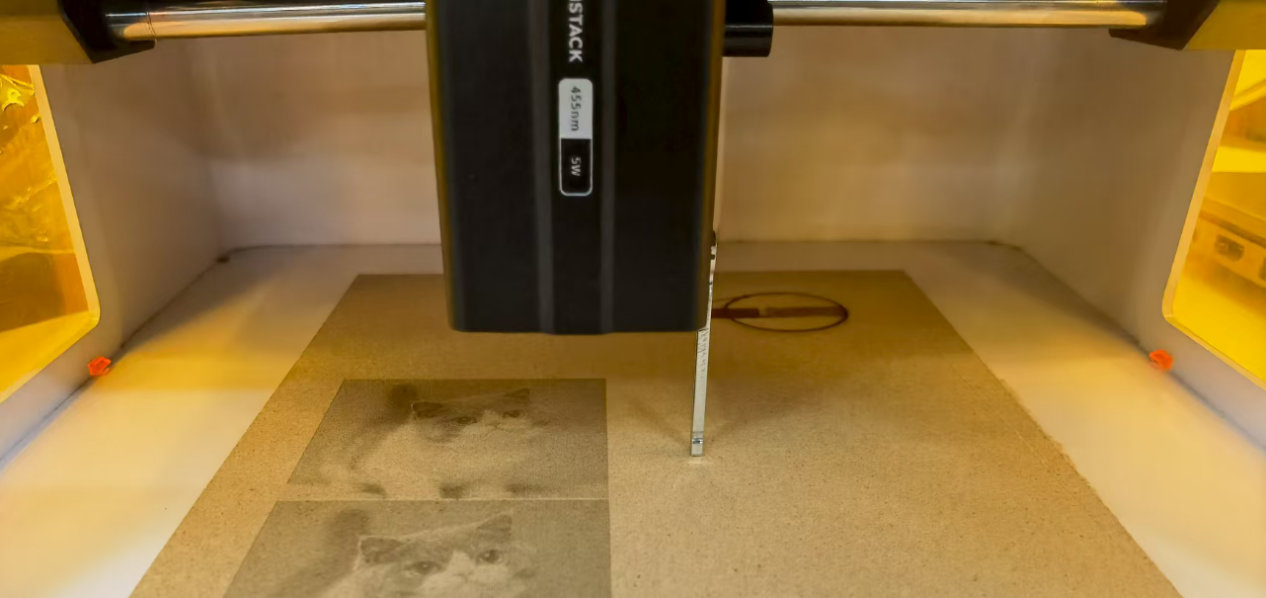
Méthode de mise au point avec la tige
Remarque :
- Vis à poignée en L : le module laser est fixé par une vis à poignée en L, ce qui rend la mise au point rapide et pratique. Si la poignée de la vis est bloquée par le rail de guidage linéaire, vous pouvez la tirer vers l'extérieur et la tourner dans une autre position.
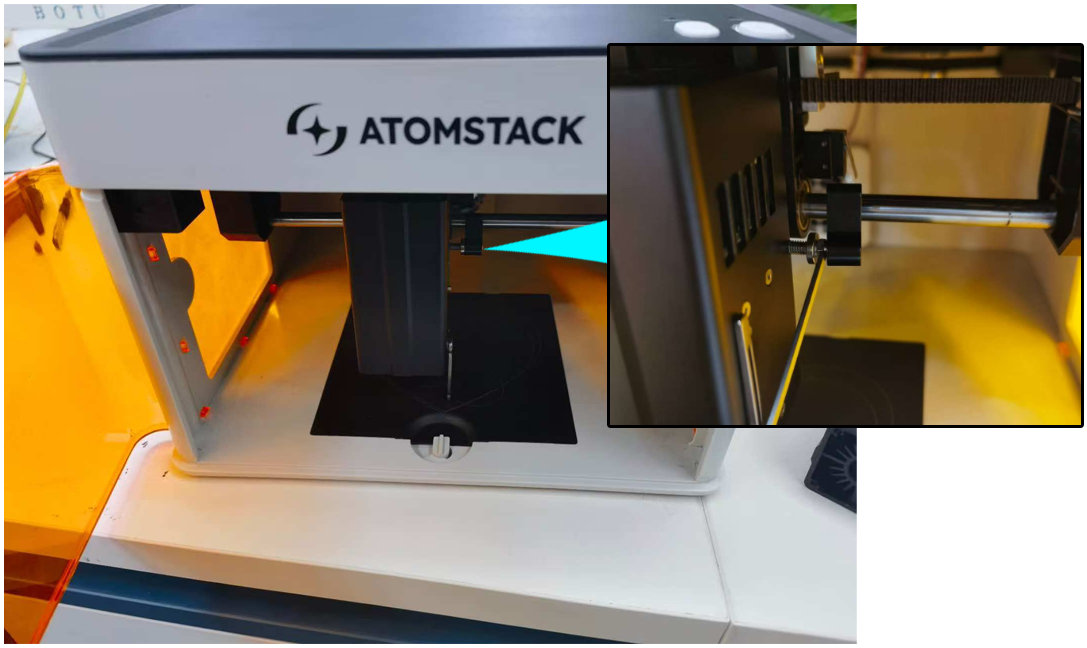
Réglage de la vis à poignée en L
¶ 3. P1 : connexion à l'application mobile
Consultez la vidéo tutoriel de connexion du P1 à l'application mobile ou le manuel d'utilisation.
Remarque :
- Clé USB obligatoire : une clé USB doit être insérée avant de piloter le P1 via l'application.
- Appairage réseau : si vous vous connectez en mode Bluetooth, suivez les étapes d'appairage pour connecter le graveur à votre réseau — consultez la vidéo tutoriel.
- Bibliothèque de ressources : l'application AtomStack propose une riche bibliothèque de ressources à télécharger et à utiliser. Si le résultat de gravure du fichier téléchargé n'est pas satisfaisant — si la gravure est trop profonde, réduisez la puissance ou augmentez la vitesse ; si elle est trop légère, augmentez la puissance ou réduisez la vitesse.
¶ 4. Remplacement du module laser
Consultez la vidéo tutoriel de remplacement du module laser du P1.
Remarque :
- Méthode de mise au point : le module laser est équipé d'une tige de mise au point ; aucune carte de mise au point n'est donc nécessaire pour effectuer le réglage.
- Méthode de fixation : le module laser est fixé par une vis à poignée en L, ce qui rend son remplacement rapide et pratique. Si la poignée de la vis est bloquée par le rail de guidage linéaire, tirez-la simplement vers l'extérieur et tournez-la pour résoudre le problème.
- Préchauffage du laser infrarouge : lorsque vous utilisez le module laser infrarouge, si la température est trop basse, le module préchauffe automatiquement avant de commencer la gravure, pendant environ 2 à 10 secondes.
Réglage de la vis à poignée en L
¶ 5. Connexion des modules rotatifs (R6, R8, R8 Pro)
Consultez la vidéo tutoriel d'utilisation d'un module rotatif avec le P1 (R6 / R8).
Remarque :
- Choix du module rotatif : le P1 prend uniquement en charge les modules rotatifs R6, R8 et R8 Pro avec reconnaissance automatique. Connectez le câble de reconnaissance automatique fourni (connecteurs USB aux deux extrémités) au port d'accessoires du P1 ; le module rotatif sera détecté automatiquement — aucune modification de la longueur de pas n'est nécessaire.
- Pieds rehausseurs : lors de l'achat d'un module rotatif, si le modèle choisi est livré sans pieds rehausseurs, vous devrez acheter les pieds rehausseurs H5 séparément.

Câble de connexion avec reconnaissance automatique (connecteurs USB aux deux extrémités)
Remarque :
- Configuration du logiciel AtomStack : avec AtomStack Studio, le module rotatif à rouleaux (R6) ne nécessite aucune modification des paramètres ; le module rotatif à mandrin (R8) nécessite de renseigner la circonférence ou le diamètre du matériau.

Réglages des paramètres du module rotatif dans AtomStack Studio
Remarque :
- Configuration de LightBurn : avec LightBurn, vous devez configurer les paramètres du module rotatif :
- Type de module rotatif : sélectionnez Roller (rouleaux) pour le R6, Chuck (mandrin) pour le R8
- Axe de rotation : sélectionnez Y-axis (axe Y)
- Vitesse du R8 (mandrin) : 160 mm par tour (valeur fixe) — renseignez le diamètre ou la circonférence du matériau
- Vitesse du R6 (rouleaux) : 50 mm par tour (valeur fixe), diamètre du rouleau 16 mm (valeur fixe) — renseignez le diamètre ou la circonférence du matériau

Réglages des paramètres du module rotatif dans LightBurn
Remarque :
- Retrait de la plaque de base : pour utiliser un module rotatif, retirez la plaque de base (remarque : tournez le loquet de la plaque de base dans le sens horaire), puis installez les pieds rehausseurs.
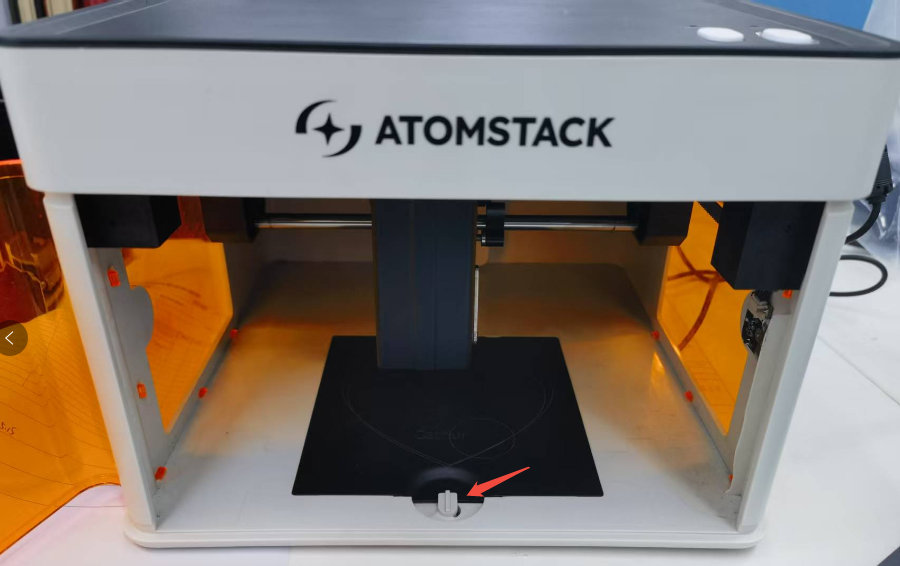
Retrait du loquet de la plaque de base
Remarque :
- Effet miroir : si la gravure apparaît inversée, activez ou désactivez la fonction miroir dans le logiciel :
- AtomStack Studio : configurez comme illustré
- LightBurn : configurez comme illustré

Réglage de l'effet miroir dans AtomStack Studio

Réglage de l'effet miroir dans LightBurn
¶ 6. Guide de mise au point du laser
Consultez la vidéo tutoriel de réglage de la mise au point du laser du P1.
Remarque :
- Étapes de mise au point : desserrez la vis à poignée en L qui fixe le module laser, abaissez la tige de mise au point du module laser jusqu'à ce que son extrémité touche le matériau à graver, puis resserrez la vis à poignée en L et repliez la tige de mise au point.
- Distance focale réelle : la distance entre le module laser et le matériau est de 30 mm.
- Réglage de la vis à poignée : si la poignée de la vis est bloquée par le rail de guidage linéaire, vous pouvez tirer la poignée en L vers l'extérieur et la tourner dans une autre position pour résoudre le problème.
Réglage de la vis à poignée en L
¶ 7. Brève présentation du système de coordonnées du logiciel
- Current Position (position actuelle) : utilise la position actuelle du module laser comme point de départ de la gravure — vous pouvez déplacer librement le module laser à la main jusqu'à la position de gravure souhaitée.
- User Origin (origine utilisateur) : vous définissez manuellement la position à laquelle le laser commence à travailler — consultez la vidéo de réglage de l'origine.
- Absolute Coordinates (coordonnées absolues) : utilise la coordonnée 0,0 du retour à l'origine (homing) comme point de départ ; les coordonnées du matériau déterminent l'endroit où le laser commence à travailler.

Réglages des coordonnées dans LightBurn

Réglages des coordonnées dans AtomStack Studio
¶ 8. Guide de test des paramètres de gravure dans le logiciel
Consultez la vidéo tutoriel de test des paramètres de gravure.
Remarque : cette fonction nécessite une version sous licence de LightBurn (version 1.3.01 ou ultérieure) ou AtomStack Studio.
¶ 9. Comment régler la vis à poignée en L du module laser du P1 lorsqu'elle est bloquée
Consultez la vidéo tutoriel de réglage de la mise au point du laser du P1.
Remarque : si la vis à poignée en L est bloquée, tirez la poignée en L vers l'extérieur pour la tourner dans une autre position.
Réglage de la vis à poignée en L