P1 – Dépannage
Accédez directement à votre problème
Laser et émission
- 1. La fenêtre de protection du laser du P1 est sale ou endommagée
- 2. Les marques de gravure du P1 deviennent pâles
- 3. Les performances de découpe du laser du P1 ont nettement baissé
- 4. Le module laser du P1 se déplace pendant le fonctionnement, mais n'émet aucun laser
- 5. Avec le laser infrarouge de 1,2 W, la position de gravure diffère de celle du cadrage
Mécanique et déplacements
- 6. La détection d'ouverture de porte du P1 ne fonctionne pas
- 7. La gravure du P1 est irrégulière
- 8. Le P1 affiche sans cesse « Warn! Hit the limit. » pendant le fonctionnement
- 9. Le cadrage du P1 est normal, mais la machine heurte le châssis pendant l'alignement du réticule
- 10. Le P1 heurte le châssis pendant la gravure
- 11. Le P1 émet un claquement pendant le fonctionnement et se déplace à 45 degrés ou ne se déplace pas
- 12. Le P1 ne revient pas à l'origine (échec du homing)
- 13. Les lignes vectorielles ne se ferment pas complètement aux deux extrémités pendant la gravure
- 14. Le P1 émet un bruit de frottement inhabituel pendant le fonctionnement
Connexion, alimentation et système
- 15. Le P1 affiche un échec de connexion avec le logiciel sur ordinateur
- 16. Échec de la connexion à l'application mobile du P1
- 17. Le P1 ne s'allume pas normalement
- 18. Le P1 s'arrête soudainement pendant le fonctionnement
- 19. Signal Wi-Fi faible sur le P1
- 20. Le P1 ne reconnaît pas la clé USB
- 21. La gravure depuis l'application mobile du P1 s'interrompt avec une erreur indiquant que la clé USB n'est pas insérée
Accessoires, procédés et autres
- 22. Résultats de gravure différents sur le P1 malgré les mêmes paramètres et matériaux
- 23. Le résultat de gravure du P1 n'est pas satisfaisant
- 24. Avec des matériaux fins ou légers, le matériau peut se soulever ou se déplacer sur le P1
- 25. Mauvaise extraction des fumées par le ventilateur du caisson du P1
- 26. Effet miroir avec les modules rotatifs sur le P1
Autres
¶ Laser et émission
¶ 1. La fenêtre de protection du laser du P1 est sale ou endommagée
- Si elle est sale : essuyez-la avec de l'éthanol anhydre à 99 % ou un nettoyant professionnel pour optiques (évitez les produits contenant de l'ammoniaque ou de l'acétone), doucement et toujours dans le même sens (par exemple en spirale du centre vers l'extérieur), sans frotter en va-et-vient, ce qui pourrait la rayer. Après le nettoyage, examinez la surface sous un éclairage latéral puissant pour vérifier qu'il ne reste aucun résidu. En utilisation intensive, nettoyez-la une fois par jour ; en utilisation occasionnelle, une fois par semaine. Consultez la vidéo P1 : nettoyage du laser.

Cliquez pour lire la vidéo sur YouTube
- Si elle est endommagée : la fenêtre ne peut pas être remplacée seule, seul le module laser complet peut l'être. Envoyez au service client des photos nettes des dommages, le numéro de série de la machine et le code gravé du module laser.

¶ 2. Les marques de gravure du P1 deviennent pâles
- Vérifiez la mise au point : refaites la mise au point après avoir posé le matériau ; consultez la vidéo P1 : réglage de la mise au point du laser.
- Vérifiez la position du matériau : le matériau doit être posé à plat ; creux, gauchissement ou déformation peuvent rendre la profondeur irrégulière.
- Vérifiez le type de matériau : seuls les matériaux opaques peuvent être gravés correctement ; consultez le tableau des paramètres du P1 pour savoir si le matériau peut être gravé.
- Vérifiez les paramètres du logiciel : réglez-les d'après le tableau des paramètres recommandés ; pour les matériaux sans paramètres recommandés, faites plusieurs essais vous-même (vous pouvez partir des paramètres de matériaux similaires).
- Vérifiez que la fenêtre de protection est propre : suivez la même méthode de nettoyage que ci-dessus (fenêtre de protection sale).
- Si le problème persiste après ces vérifications, envoyez au service client une capture d'écran de vos réglages, une vidéo, une photo nette de la fenêtre de protection, le numéro de série de la machine et le code gravé du module laser.
¶ 3. Les performances de découpe du laser du P1 ont nettement baissé
- Vérifiez la durée d'utilisation : le module laser perd naturellement de la puissance avec le temps ; compensez en augmentant la puissance ou en réduisant la vitesse.
- Vérifiez la mise au point : refaites la mise au point après avoir changé de matériau d'une autre épaisseur.
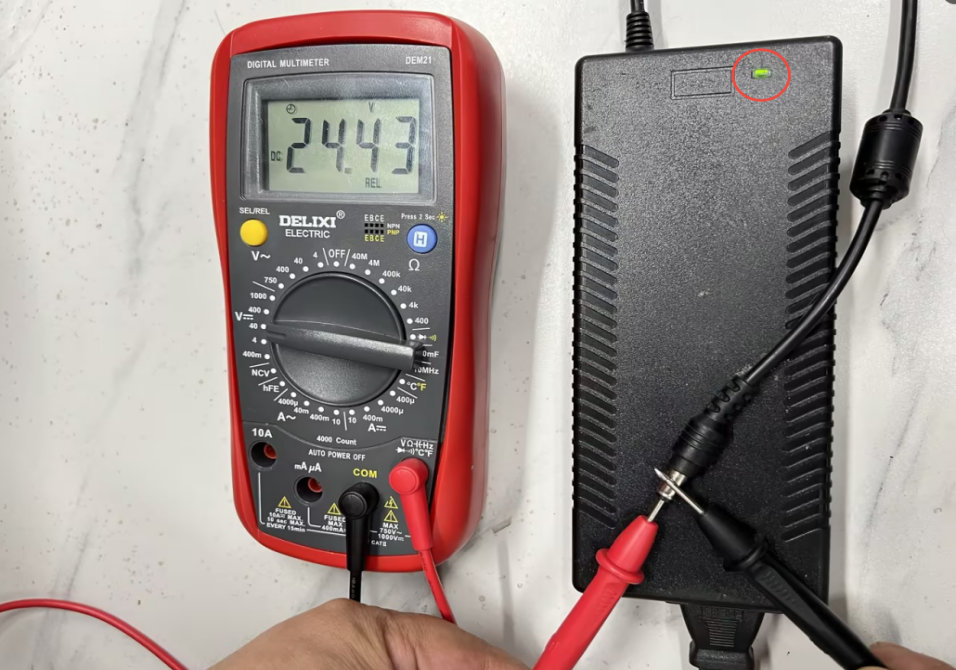
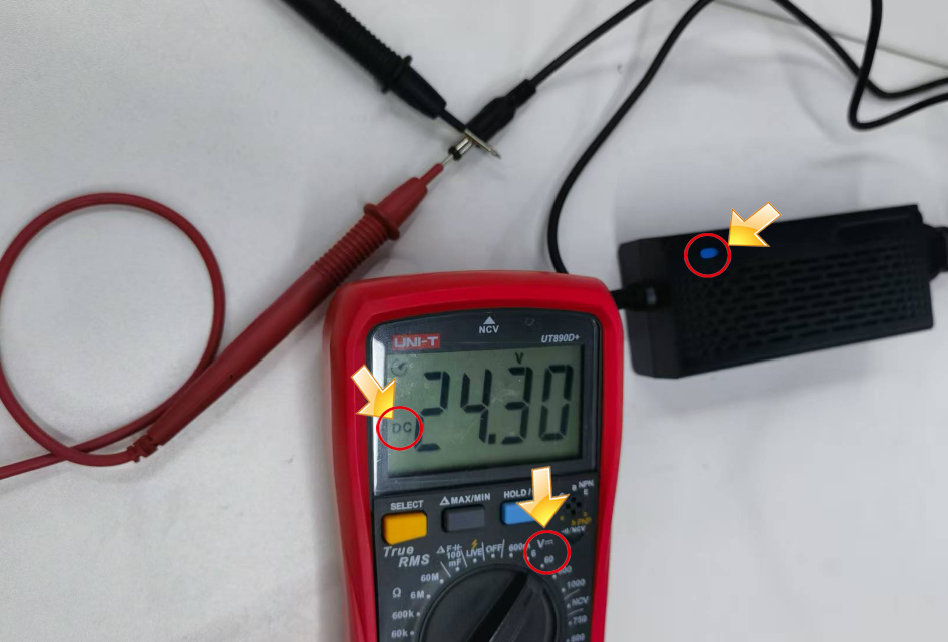
- Vérifiez la sortie de l'adaptateur : vérifiez au multimètre (mode courant continu) que l'adaptateur délivre 20 V à 25 V.
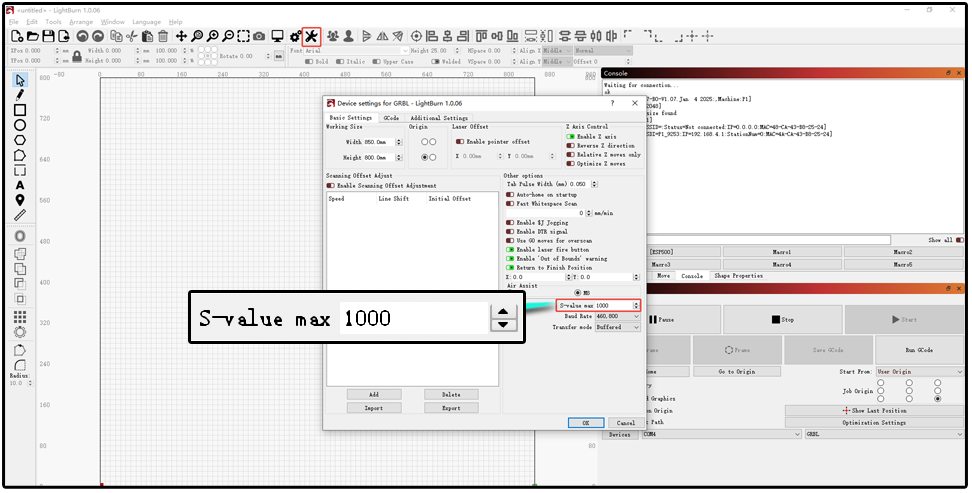
- Vérifiez les paramètres du logiciel : vérifiez que vos paramètres de gravure correspondent au tableau des paramètres ; la valeur S maximale de LightBurn (1000) ne doit pas être modifiée.
- Vérifiez la fenêtre de protection : coupez l'alimentation, retirez le module laser et vérifiez si la fenêtre de protection est sale ou endommagée ; nettoyez-la si elle est sale, ou remplacez le module laser si elle est endommagée.
- Si rien de ce qui précède ne résout le problème, le module laser est défaillant. Filmez votre procédure de diagnostic et envoyez la vidéo au service client avec le numéro de série de la machine et le code gravé du module laser pour obtenir un remplacement.
¶ 4. Le module laser du P1 se déplace pendant le fonctionnement, mais n'émet aucun laser
- Vérifiez que vous ne gravez pas un matériau réfléchissant : pour graver un matériau réfléchissant, noircissez d'abord sa surface, sinon le module laser risque d'être endommagé.
- Vérifiez la sortie de l'adaptateur : vérifiez au multimètre (mode courant continu) que l'adaptateur délivre 20 V à 25 V.
- Vérifiez le connecteur du laser : débranchez puis rebranchez le câble du module laser.
- Vérifiez la reconnaissance : AtomStack Studio détecte automatiquement le module laser pendant le fonctionnement. S'il indique qu'aucun module laser n'est installé pendant le cadrage ou la gravure, le module laser ou son câble est peut-être défaillant ; vérifiez la continuité du câble au multimètre. Consultez la vidéo P1 : mesure du câble du laser.

Cliquez pour lire la vidéo sur YouTube
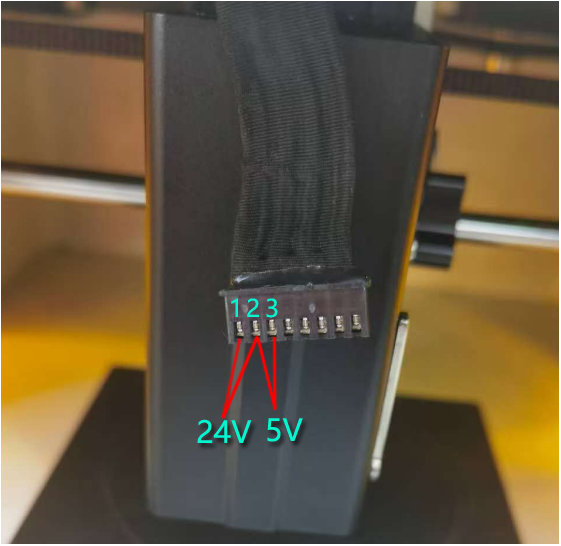
- Vérifiez la tension du connecteur : lancez une découpe à 100 % de puissance et 1 mm/min, puis mesurez au multimètre les broches 1-2 (20 V à 25 V attendus) et les broches 2-3 (plus de 1 V à 6 V attendus). Si les valeurs sont normales, le module laser est défaillant et doit être remplacé. Envoyez au service client une vidéo de diagnostic, le numéro de série de la machine et le code gravé du module laser pour organiser le remplacement.
¶ 5. Avec le laser infrarouge de 1,2 W, la position de gravure diffère de celle du cadrage
Effectuez d'abord l'étalonnage du réticule, puis relancez le cadrage et la gravure pour voir si le problème est résolu (consultez la vidéo P1 : étalonnage du réticule du laser infrarouge ; seul le module laser infrarouge possède un réticule). Si cela ne suffit pas, consultez la section « Le P1 heurte le châssis pendant la gravure ».
¶ Mécanique et déplacements
¶ 6. La détection d'ouverture de porte du P1 ne fonctionne pas
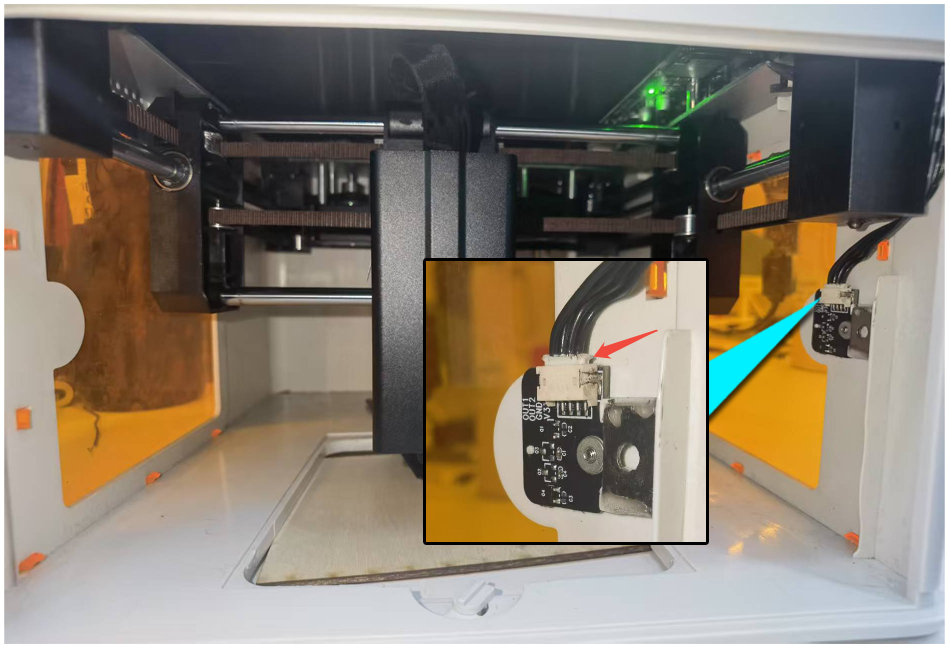
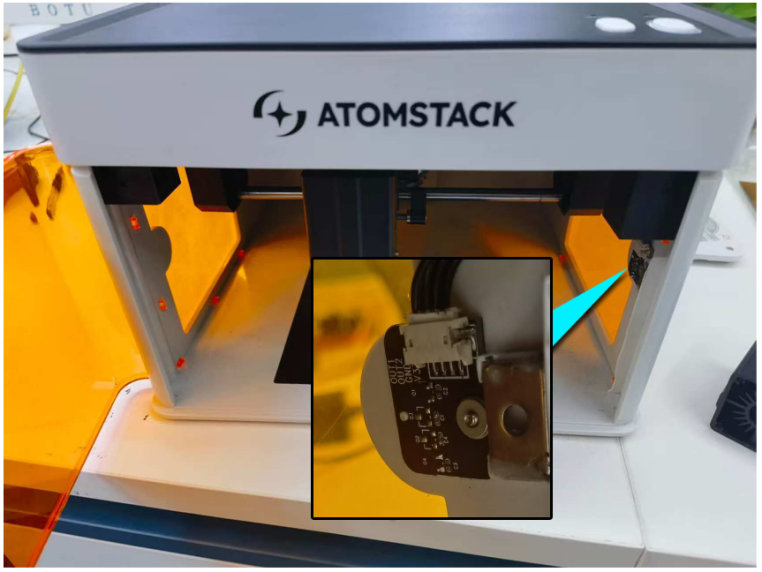
- Vérifiez le câble : le câble de la carte du capteur à effet Hall de la porte du caisson est peut-être mal branché ; débranchez-le puis rebranchez-le.
- Vérifiez que la porte est bien fermée : refermez la porte du caisson et testez à nouveau.
- Vérifiez que la détection de porte est activée : dans AtomStack Studio ou l'application mobile, vérifiez que « Door Detection » (détection de porte) est activé.
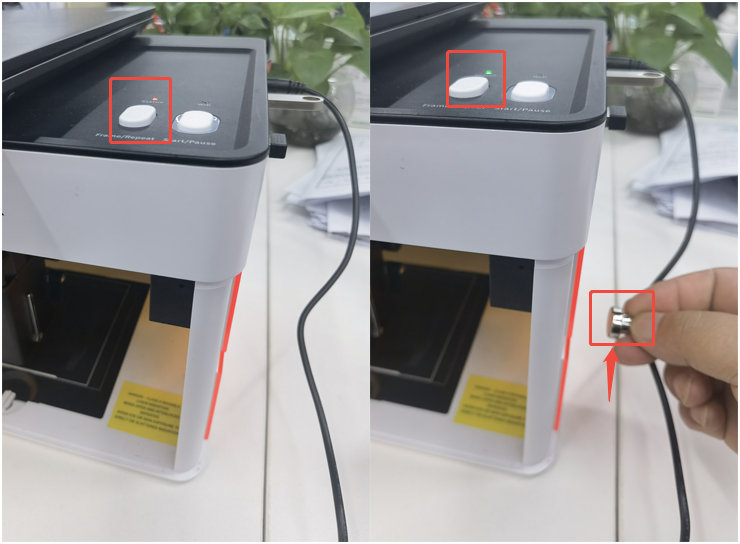
- Vérifiez le capteur à effet Hall : approchez un aimant du capteur à effet Hall de la porte du caisson et observez si le voyant passe du rouge au vert. Si l'aimant le déclenche mais pas l'aimant de la porte, l'aimant de la porte est trop faible et doit être remplacé. S'il ne se déclenche toujours pas, le capteur à effet Hall lui-même est défaillant et sa carte doit être remplacée. Consultez les vidéos P1 : remplacement de la carte du capteur à effet Hall et P1 : activation et désactivation de la détection de porte (en attendant la pièce de rechange, vous pouvez désactiver temporairement la détection de porte dans le logiciel ou l'application).

Cliquez pour lire la vidéo sur YouTube

Cliquez pour lire la vidéo sur YouTube

¶ 7. La gravure du P1 est irrégulière
- Vérifiez le sens des déplacements : cliquez sur les boutons de direction du logiciel pour déplacer la machine et vérifiez que le sens correspond ; si le déplacement est anormal ou se fait à 45 degrés, un moteur ou le pilote moteur de la carte mère est peut-être défaillant. Permutez les câbles des moteurs pour voir de quel côté la panne se déplace. Consultez les vidéos P1 : permutation des câbles des moteurs et P1 : remplacement du moteur.

Cliquez pour lire la vidéo sur YouTube

Cliquez pour lire la vidéo sur YouTube
- Vérifiez la précision des cercles et des carrés : gravez un cercle et un carré en mode ligne, et vérifiez que le cercle est bien fermé et que les quatre côtés du carré ont la même longueur.
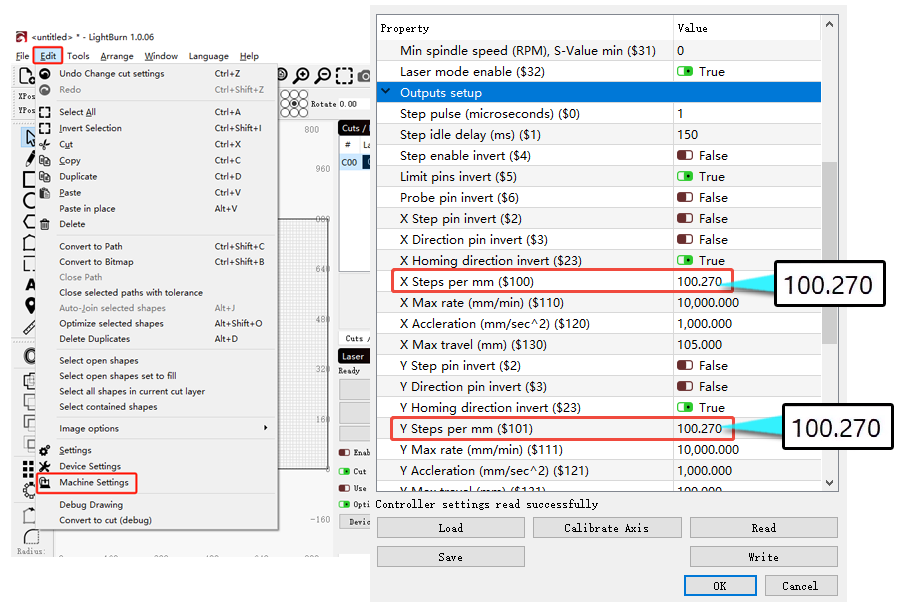
- Si les longueurs diffèrent mais que les lignes sont par ailleurs normales, le paramètre de pas a peut-être été modifié : vérifiez $100 (doit valoir 100.270) et $101 (doit valoir 100.270) dans les réglages machine (Machine Settings) de LightBurn.
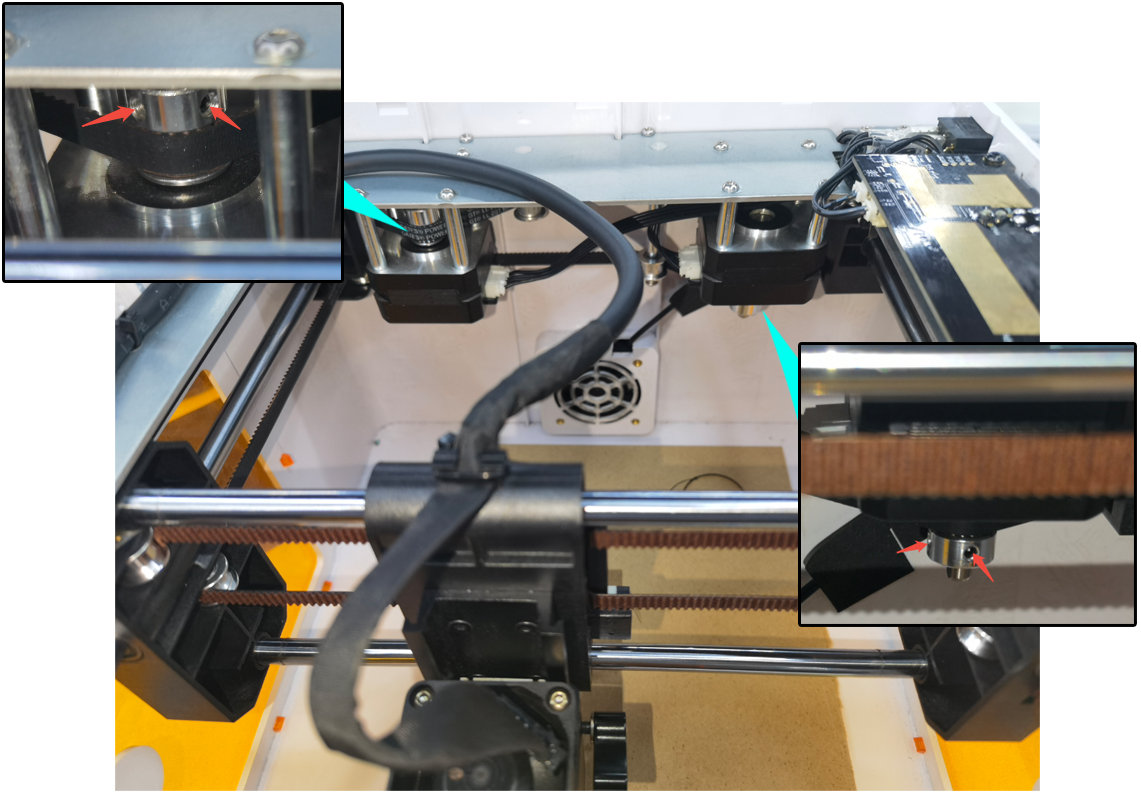
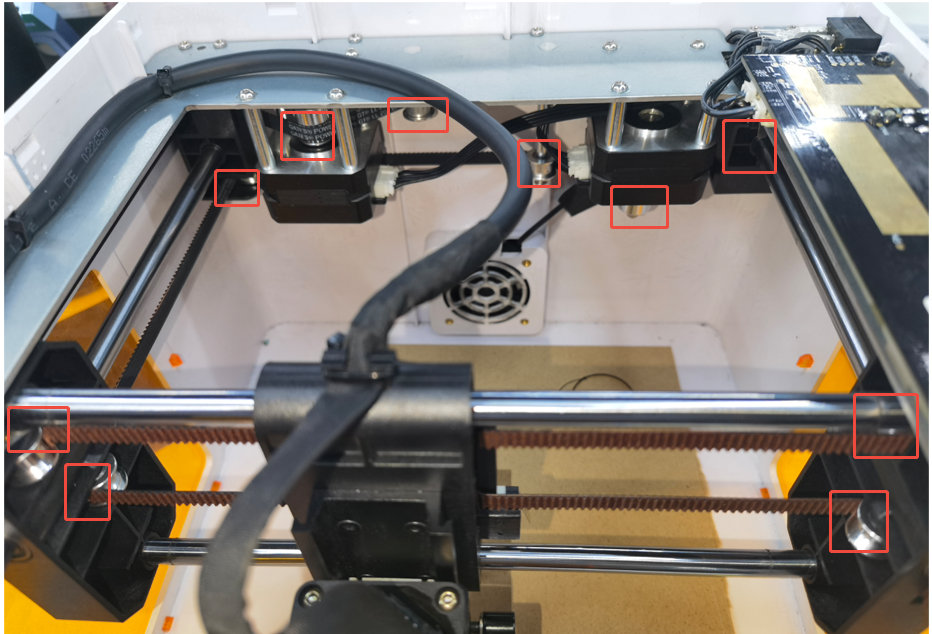
- Si les lignes sont ondulées, inégales ou irrégulières, faites d'abord un réglage de la structure : vérifiez si la courroie crantée est détendue, si elle est bien en place dans toutes les poulies de guidage, si l'axe X est parallèle aux traverses haute et basse du châssis et si les vis des poulies des moteurs sont serrées. Consultez la vidéo P1 : réglage de la structure.

Cliquez pour lire la vidéo sur YouTube
- Vérifiez le firmware : si la structure et les paramètres sont normaux, essayez de réinstaller le firmware. Si le problème persiste, envoyez au service client une vidéo de diagnostic, des captures d'écran des paramètres et le numéro de série de la machine ; un remplacement de la carte mère peut être nécessaire.
¶ 8. Le P1 affiche sans cesse « Warn! Hit the limit. » pendant le fonctionnement
- Vérifiez le type de module laser : le module laser infrarouge a une zone de gravure de 105 mm × 100 mm × 50 mm.
- Vérifiez la taille du fichier de gravure : vérifiez qu'il tient dans la zone de travail du P1 ; réduisez la taille du fichier s'il la dépasse.
- Vérifiez les coordonnées du fichier : le fichier ne doit pas contenir de coordonnées négatives ; rouvrez le logiciel et réimportez le fichier pour tester.
- Vérifiez la distance de déplacement : faites une gravure d'essai d'un carré de 20 × 20 mm ; si les dimensions réelles ne correspondent pas, le pas des moteurs a peut-être été modifié (vérifiez $100/$101 dans LightBurn : la valeur standard est 100.270 pour les deux) ou la carte mère présente un défaut de pilotage (essayez d'abord de réinstaller le firmware ; si cela ne suffit pas, la carte mère est défaillante).
¶ 9. Le cadrage du P1 est normal, mais la machine heurte le châssis pendant l'alignement du réticule
- Effectuez d'abord l'étalonnage du réticule, puis relancez le cadrage et la gravure pour voir si le problème est résolu (seul le module laser infrarouge possède un réticule).
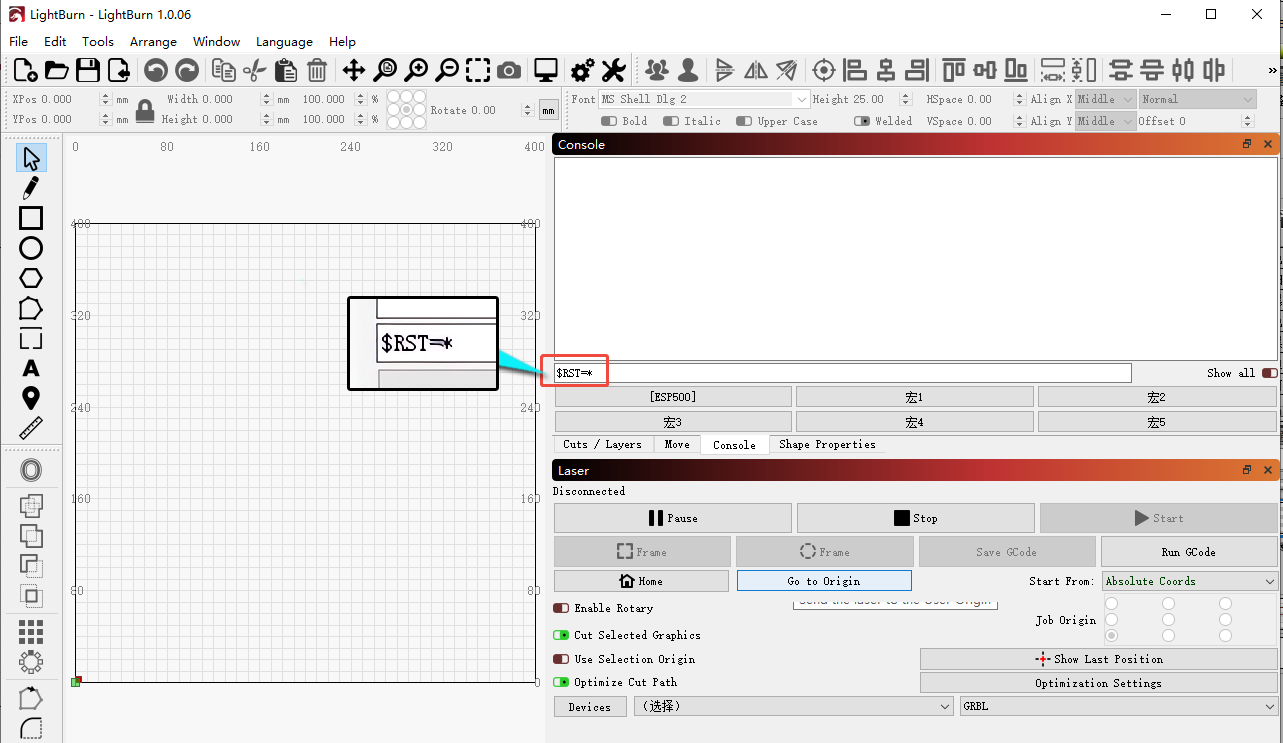
- Si cela ne fonctionne pas, saisissez
$rst=*dans la console de LightBurn, puis refaites l'étalonnage du réticule. - Si cela ne fonctionne toujours pas, saisissez successivement
$aux_red_light/offset_y_mm=0et$aux_red_light/offset_x_mm=0(ou[ESP312]/X0/Y0) dans la console de LightBurn pour réinitialiser le décalage du réticule rouge, puis refaites l'étalonnage.
¶ 10. Le P1 heurte le châssis pendant la gravure
- Vérifiez la taille du fichier : vérifiez qu'il ne dépasse pas la zone de gravure (laser bleu 110 mm × 110 mm, laser infrarouge 105 mm × 100 mm).
- Vérifiez que le cadrage est normal : vous devez faire un cadrage avant la gravure ; si le cadrage lui-même dépasse les limites du châssis, la gravure heurtera aussi le châssis.
- Vérifiez les coordonnées utilisées : avec « Current Position » (position actuelle), faites d'abord un cadrage pour vous assurer qu'il reste assez de place pour la gravure ; avec « Absolute Coordinates » (coordonnées absolues), les collisions ne se produisent généralement pas tant que le fichier est plus petit que la zone de gravure.
- Vérifiez le type de module laser : la zone de gravure du laser bleu est de 110 mm × 110 mm, avec l'origine (0,0) à la position de retour à l'origine ; la zone de gravure du laser infrarouge (1064 nm) est de 105 mm × 100 mm, avec l'origine (0,0) au centre du réticule.
- Vérifiez le déplacement des moteurs : cliquez sur les boutons de direction pour vérifier que le déplacement est normal ; si la machine ne se déplace qu'en diagonale ou déclenche une alarme pendant la gravure, vérifiez que les câbles des moteurs sont bien branchés.
- Si rien de ce qui précède ne résout le problème, vérifiez d'abord si le firmware est à jour et mettez-le à jour ; s'il l'est déjà, demandez une version précédente au service client pour l'essayer ; si cela ne fonctionne toujours pas, un remplacement de la carte mère et des moteurs peut être nécessaire.
¶ 11. Le P1 émet un claquement pendant le fonctionnement et se déplace à 45 degrés ou ne se déplace pas
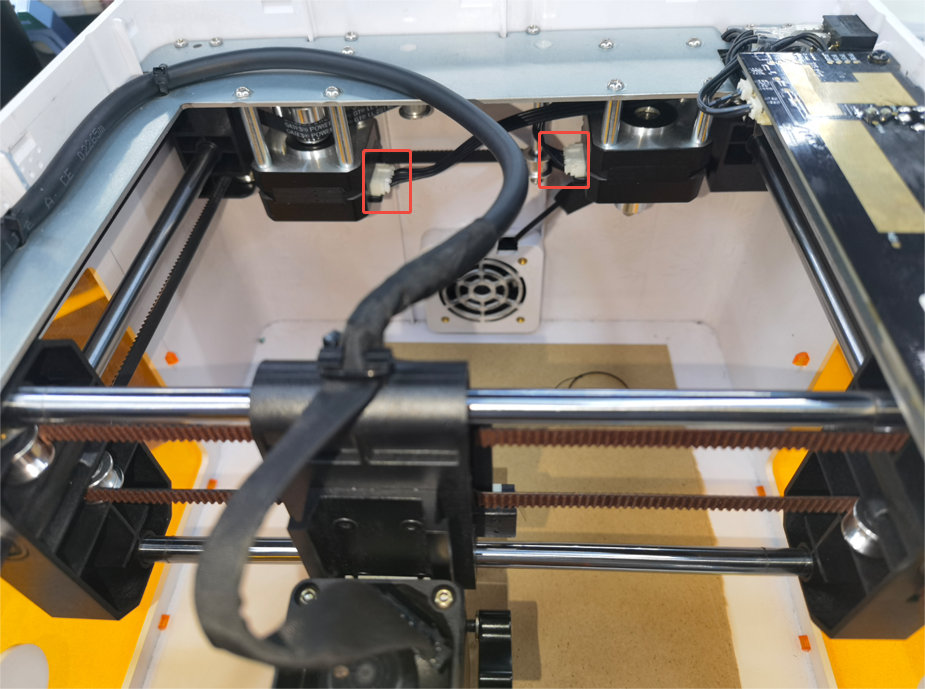
- Vérifiez les câbles des moteurs : débranchez puis rebranchez les câbles des moteurs pour vérifier qu'ils sont bien en place.
- Vérifiez les moteurs : débranchez chaque moteur séparément pour identifier celui qui est défaillant, puis permutez les câbles des moteurs pour savoir si la panne vient du moteur ou du pilote de la carte mère : si la panne suit le câble vers l'autre moteur, c'est le pilote de la carte mère ; sinon, c'est le moteur. Consultez les vidéos P1 : remplacement du moteur et P1 : remplacement de la carte mère.

Cliquez pour lire la vidéo sur YouTube
¶ 12. Le P1 ne revient pas à l'origine (échec du homing)
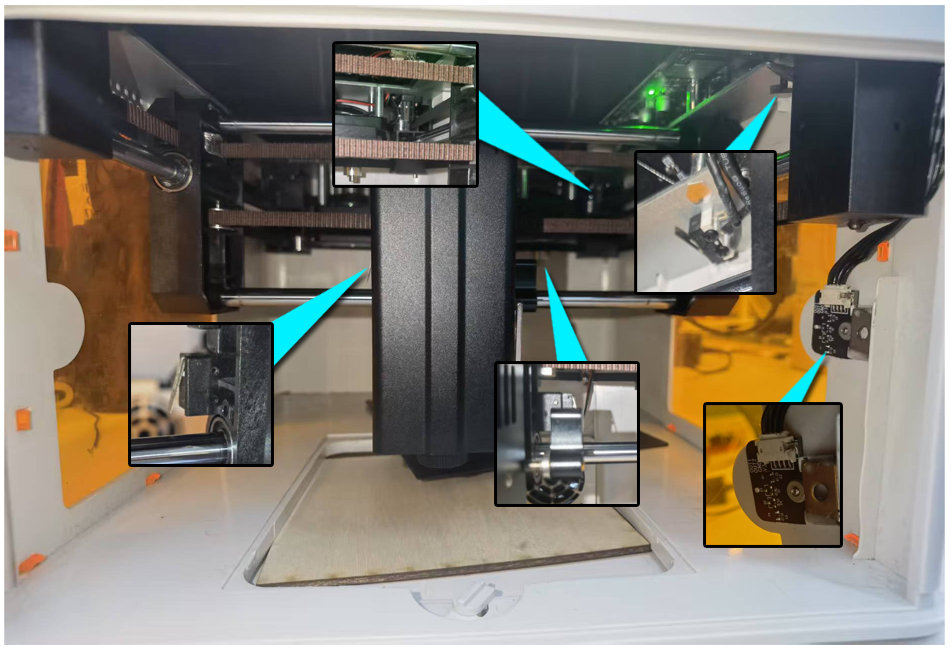
- Vérifiez les capteurs de fin de course : appuyez à la main sur les capteurs de fin de course des axes X et Y et vérifiez que chacun déclenche une alarme. Sinon, vérifiez d'abord les branchements des câbles ; si cela ne suffit pas, le capteur de fin de course doit être remplacé.
- Vérifiez les moteurs : cliquez sur les boutons de direction pour déplacer les axes X/Y et vérifiez que le déplacement est normal ; en cas de bruit anormal ou d'absence de mouvement, consultez la section « claquement » ci-dessus.
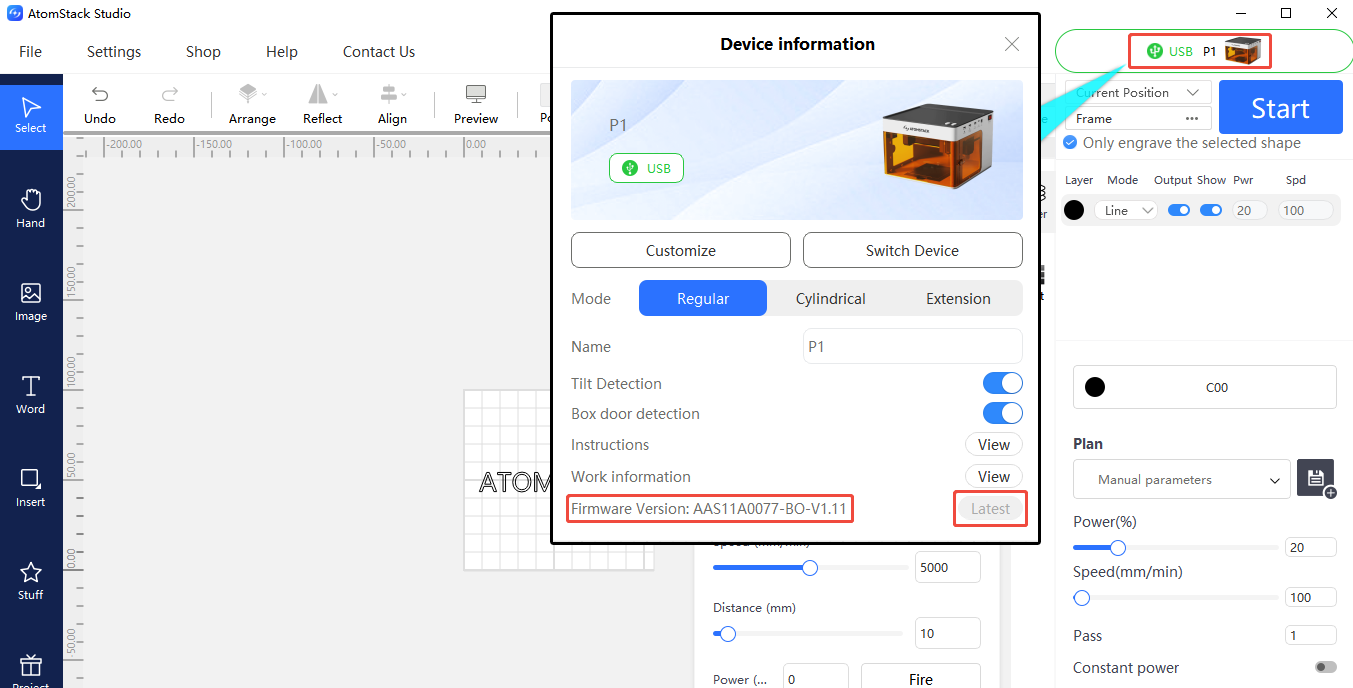
- Vérifiez le firmware : vérifiez et mettez à jour la version du firmware avec AtomStack Studio ou l'application (une clé USB doit être insérée pour la mise à jour).
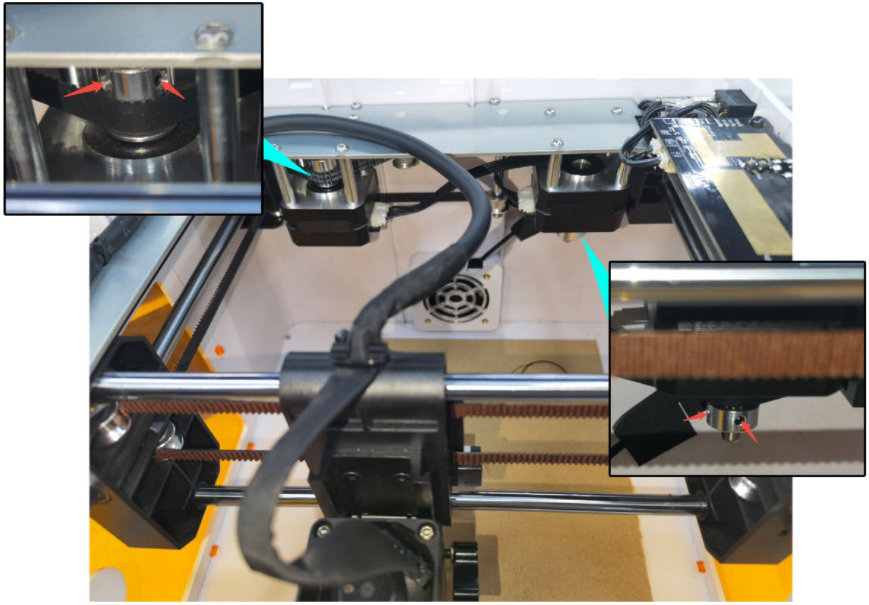
- Vérifiez le serrage des poulies de synchronisation : vérifiez que les vis des poulies de synchronisation des deux moteurs sont serrées, avec la clé hexagonale de 1,5 mm fournie.
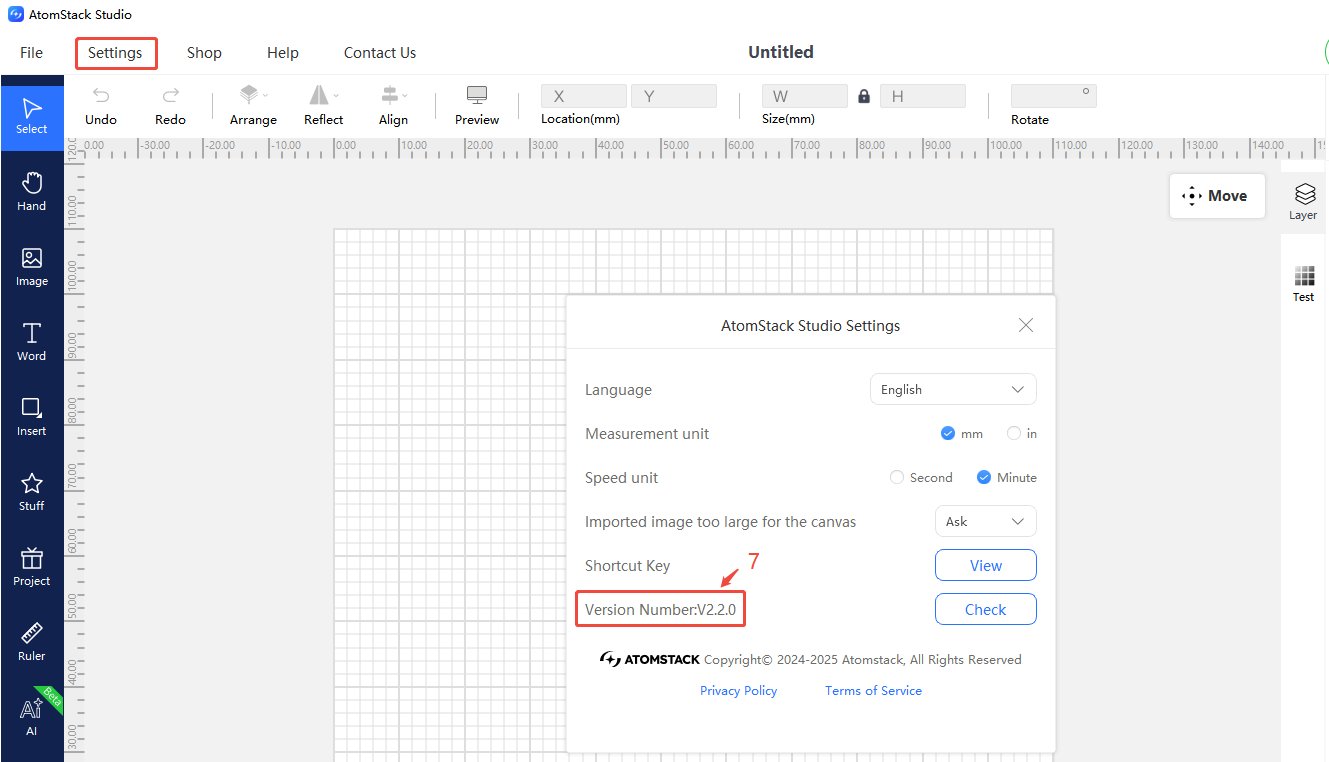
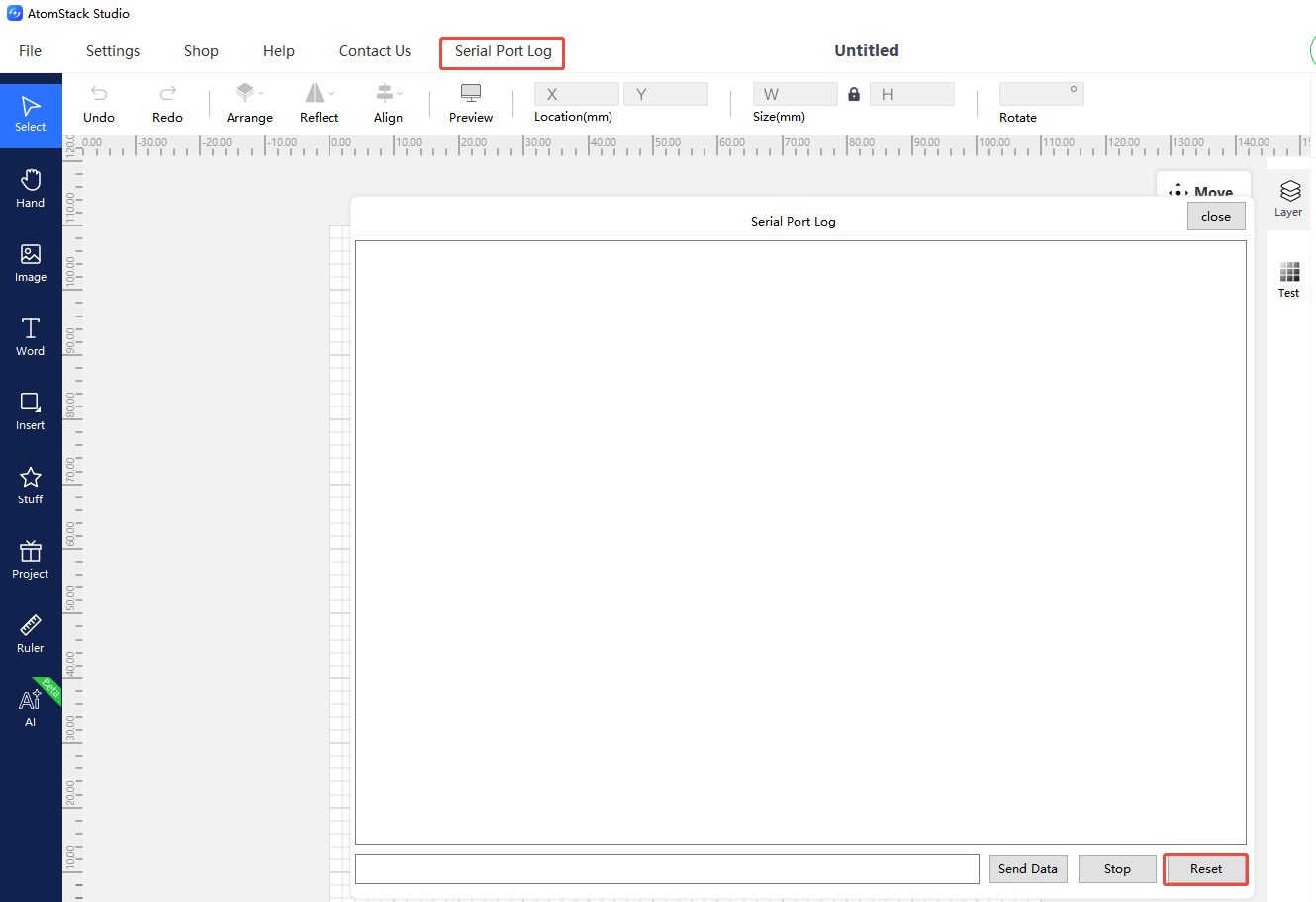
- Restaurez les paramètres d'usine : si rien de ce qui précède ne résout le problème, vous pouvez restaurer les paramètres d'usine avec AtomStack Studio (version 2.20 ou ultérieure : cliquez 7 fois de suite sur le numéro de version pour passer en mode développeur (Developer Mode) → Serial Port Log → Reset) ou en saisissant
$RST=*dans la console de LightBurn.
¶ 13. Les lignes vectorielles ne se ferment pas complètement aux deux extrémités pendant la gravure
- Vérifiez la mise au point : desserrez la vis à poignée en L qui maintient le module laser, abaissez la tige de mise au point jusqu'à ce qu'elle touche la surface du matériau, puis resserrez la vis à poignée en L.
- Vérifiez la puissance : si l'énergie de gravure est trop faible, augmentez la puissance ou réduisez la vitesse.
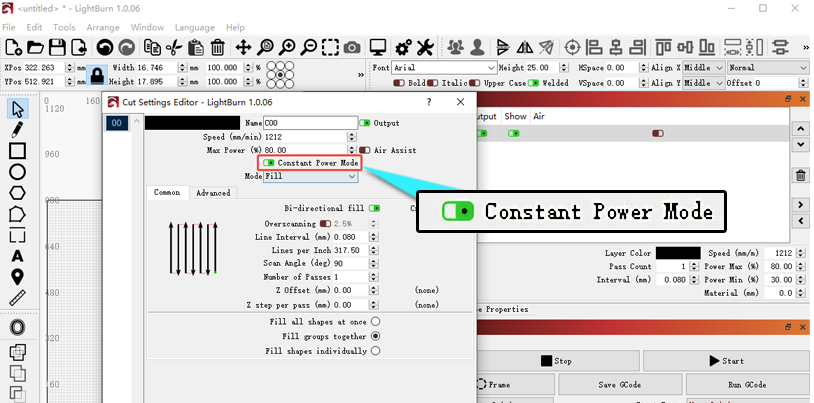
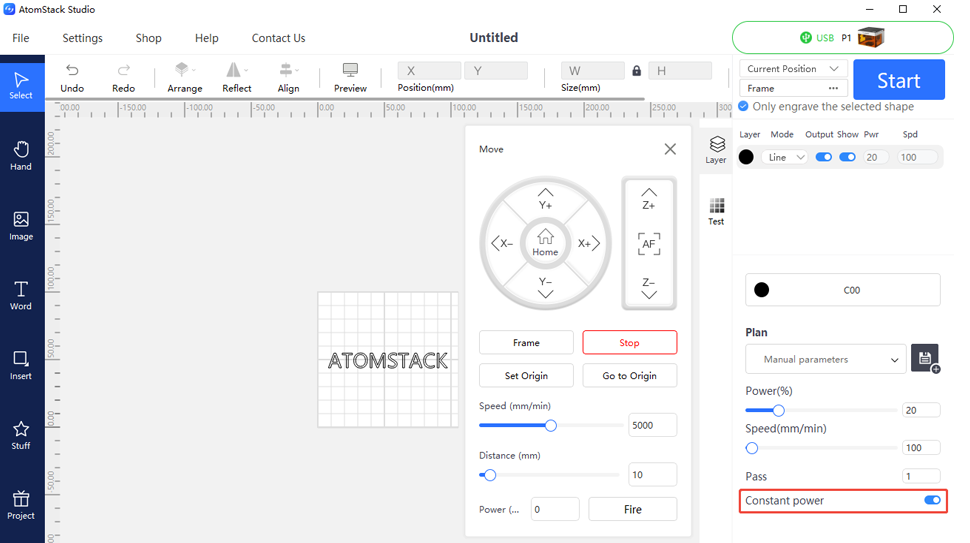
- Vérifiez le mode puissance constante : activez la fonction « constant power » (puissance constante) dans le logiciel (disponible dans LightBurn).
¶ 14. Le P1 émet un bruit de frottement inhabituel pendant le fonctionnement
- Vérifiez les rails de guidage linéaires : si la surface du rail est sèche et ne glisse plus bien, appliquez du lubrifiant.
- Vérifiez la courroie crantée : vérifiez qu'elle est bien en place dans la gorge de chaque poulie de guidage ; si elle est décalée, elle peut frotter contre les entretoises. Pour corriger cela, consultez les vidéos P1 : remplacement de la courroie crantée et P1 : réglage des poulies de guidage.

Cliquez pour lire la vidéo sur YouTube
- Vérifiez le pas des moteurs : dans les réglages machine (Machine Settings) de LightBurn, vérifiez que $100 et $101 sont réglés sur la valeur standard de 100.270.
- Vérifiez les vis des poulies de synchronisation : vérifiez avec une clé hexagonale de 1,5 mm que les vis des poulies de synchronisation des moteurs sont serrées.
¶ Connexion, alimentation et système
¶ 15. Le P1 affiche un échec de connexion avec le logiciel sur ordinateur
- Vérifiez le voyant du panneau : vert fixe, c'est normal ; rouge indique une alarme. Vérifiez que la porte du caisson est bien fermée, qu'un capteur de fin de course n'est pas bloqué en position déclenchée (déplacez le module laser au centre et réessayez), que la clé de sécurité USB est branchée et que le capteur de fin de course de la porte fonctionne normalement. Si le capteur de fin de course est défaillant, vous pouvez désactiver temporairement la détection de porte dans le logiciel ou l'application pour continuer à travailler (soyez très prudent une fois la fonction désactivée).
- Vérifiez votre système d'exploitation : sur Mac, vous ne pouvez pas vous connecter directement par le port Type-C ; un hub USB est nécessaire pour passer par le port A.
- Vérifiez la vitesse de transmission : LightBurn exige une vitesse de transmission de 460800, ou vous pouvez importer le fichier de configuration du P1.
- Vérifiez le port COM : regardez dans le Gestionnaire de périphériques si le port série du graveur apparaît (branchez et débranchez le câble Type-C pour observer le changement). Installez le pilote s'il n'est pas reconnu ou s'il affiche une icône d'avertissement.
- Essayez un autre câble et un autre port : essayez un autre câble Type-C ou un autre port COM de l'ordinateur, ou passez à AtomStack Studio.
- Si rien de ce qui précède ne résout le problème, la carte mère est défaillante et doit être remplacée.
Téléchargement des pilotes : pilote Windows | pilote Mac


¶ 16. Échec de la connexion à l'application mobile du P1
- Vérifiez la force du signal Wi-Fi : si le signal est faible, consultez la section « Signal Wi-Fi faible sur le P1 ».
- Vérifiez qu'aucun autre appareil n'occupe la connexion : si un autre appareil est déjà connecté au Wi-Fi du graveur, votre téléphone ne pourra pas se connecter.
- Essayez un autre mode de connexion : le P1 prend en charge les modes de connexion Wi-Fi, Bluetooth et partage de connexion ; essayez de passer de l'un à l'autre. Consultez la vidéo P1 : connexion à l'application mobile.
¶ 17. Le P1 ne s'allume pas normalement
Le voyant est rouge fixe :
- Vérifiez que la porte du caisson est fermée ; vérifiez que le câble du capteur à effet Hall n'est pas desserré en approchant un aimant du capteur pour voir s'il passe au vert. Si l'aimant le déclenche, le câble du capteur à effet Hall est mal branché ou le capteur lui-même est défaillant ; consultez la section « La détection d'ouverture de porte du P1 ne fonctionne pas ».
- Vérifiez que le module laser n'a pas été déplacé tout au bord (ce qui déclencherait en permanence un capteur de fin de course) ; ramenez-le vers le centre et réessayez.
- Vérifiez que les capteurs de fin de course du caisson ne sont pas endommagés : appuyez doucement sur le levier de chaque capteur pour vérifier qu'il déclenche un signal sonore d'alarme.
- Vérifiez le branchement de la clé de sécurité USB : touchez-la légèrement pour détecter un mauvais contact ; essayez de la retirer et de la réinsérer, ou enfoncez-la plus fermement.
- Vérifiez le firmware : copiez le firmware à la racine d'une clé USB, insérez-la dans le graveur et réinstallez-le.
- Si rien de ce qui précède ne résout le problème, envisagez un remplacement de la carte mère.
Le voyant est vert fixe : le voyant est normal mais la connexion ne se fait pas ; consultez la section « Échec de la connexion à l'application mobile du P1 ».
Le voyant alterne rouge et vert avec un bip : cela indique généralement un mauvais contact de la clé de sécurité USB ; retirez-la et réinsérez-la, ou enfoncez le connecteur plus fermement.
Le voyant ne s'allume pas du tout :
- Vérifiez que l'alimentation est normale : vérifiez que le voyant de l'adaptateur est allumé et mesurez au multimètre (mode courant continu) que la sortie est de 20 V à 25 V (en dessous de 20 V, l'adaptateur est défaillant).
- Vérifiez que l'interrupteur d'alimentation fonctionne : coupez l'alimentation, ouvrez le capot supérieur, court-circuitez brièvement les deux fils de l'interrupteur avec un fil, puis remettez sous tension pour tester ; si la machine s'allume, l'interrupteur est défectueux.
- Si la machine ne s'allume toujours pas avec l'interrupteur court-circuité, la carte mère est défaillante et doit être remplacée.

¶ 18. Le P1 s'arrête soudainement pendant le fonctionnement
- Vérifiez la sortie de l'adaptateur : vérifiez au multimètre (mode courant continu) que la sortie de l'adaptateur est de 20 V à 25 V.
- Vérifiez le voyant du panneau : regardez si une alarme rouge apparaît et suivez le message d'alarme.
| Message d'alarme | Cause possible | Étapes de diagnostic |
|---|---|---|
| Message de redémarrage de la machine | Carte mère défaillante, adaptateur secteur défaillant ou secteur instable | ① Relancez la gravure pour voir si le problème se reproduit ; ② remplacez l'adaptateur par un modèle 24 V 3 A adapté ; si le problème se reproduit encore, la carte mère est défaillante |
| Alarm 1 déclenchée, ou message « out of bounds » (hors limites) | Sans contact avec le châssis : capteur de fin de course défaillant. Avec contact avec le châssis : fichier de gravure trop grand | ① Suivez le message du logiciel pour savoir quel capteur de fin de course s'est déclenché ; ② examinez l'aspect du capteur de fin de course ; ③ débranchez-le et rebranchez-le ou déclenchez-le à la main pour vérifier s'il est défaillant |
| Message de déconnexion | Câble Type-C, port COM ou carte mère défaillant | ① Essayez un autre câble Type-C et un autre port COM ; ② installez le pilote du port série sur l'ordinateur ; ③ si la connexion échoue toujours, la carte mère est défaillante |
| Aucun message d'alarme | Firmware de la carte mère ou carte mère défaillant | Réinstallez le firmware de la carte mère ; si cela ne résout toujours pas le problème, la carte mère est défaillante |
¶ 19. Signal Wi-Fi faible sur le P1
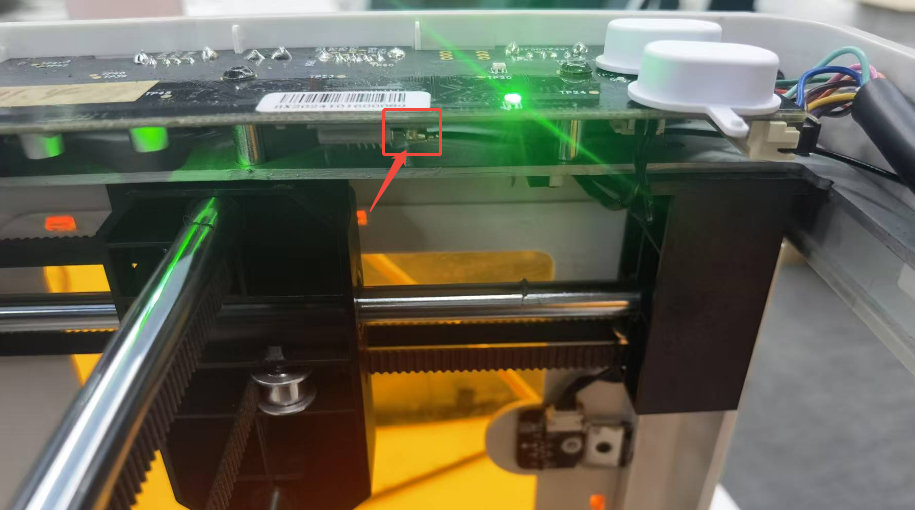
- Vérifiez le câble Wi-Fi : ouvrez le capot supérieur et vérifiez si l'antenne Wi-Fi s'est détachée de la carte mère ou est mal branchée ; rebranchez-la.
- Vérifiez la force du signal : si le signal reste faible après le rebranchement, l'antenne Wi-Fi est défaillante ; contactez le service client pour organiser son remplacement. Consultez la vidéo P1 : remplacement de l'antenne Wi-Fi.

Cliquez pour lire la vidéo sur YouTube
- Vérifiez la carte mère : s'il n'y a aucun signal Wi-Fi, le firmware de la carte mère est peut-être anormal ou la carte mère défaillante ; essayez d'abord de réinstaller le firmware correspondant ; si cela ne suffit pas, un remplacement de la carte mère peut être nécessaire.
¶ 20. Le P1 ne reconnaît pas la clé USB
- Réinsérez-la : retirez la clé USB, éteignez la machine, puis réinsérez la clé et testez à nouveau.
- Vérifiez que la clé USB fonctionne : testez-la sur un ordinateur pour vérifier qu'elle est reconnue normalement ; sinon, la clé USB elle-même est défectueuse.
- Vérifiez le format de la clé USB : si un formatage vous est proposé, choisissez le format FAT32.
- Essayez une autre clé USB : insérez une autre clé USB dans la machine pour tester.
- Si l'ordinateur la reconnaît et qu'elle a été formatée mais que le problème persiste, le port USB de la carte mère est défaillant et la carte mère doit être remplacée.
¶ 21. La gravure depuis l'application mobile du P1 s'interrompt avec une erreur indiquant que la clé USB n'est pas insérée
- Vérifiez qu'elle est bien insérée : éteignez la machine, puis retirez et réinsérez la clé USB.
- Vérifiez le format de la clé USB : si un formatage vous est proposé, choisissez le format FAT32.
- Vérifiez que la clé USB fonctionne : testez-la sur un ordinateur pour vérifier qu'elle fonctionne normalement.
- Si cela ne résout pas le problème, la clé USB est peut-être endommagée ; essayez de la remplacer.
¶ Accessoires, procédés et autres
¶ 22. Résultats de gravure différents sur le P1 malgré les mêmes paramètres et matériaux
- Vérifiez que la mise au point est la même : refaites la mise au point après chaque changement de matériau.
- Vérifiez que le matériau est plat : vérifiez que la plaque de base est de niveau et que le matériau lui-même est plat.
- Vérifiez le grain et la texture du matériau : le grain et la texture du bois peuvent entraîner des différences ; essayez une autre pièce, ou testez plutôt avec du MDF.
- Vérifiez la fenêtre de protection : une fenêtre sale altère le résultat ; consultez la section sur le nettoyage de la fenêtre de protection.
- Vérifiez l'absence de déformation de la gravure : vérifiez si les vis de blocage des poulies de synchronisation sont desserrées et si la courroie crantée est bien en place dans les poulies de guidage.
- Si le problème persiste, envoyez au service client vos réglages et paramètres, une description de l'état de surface du matériau, une vidéo des résultats de gravure et une photo du numéro de série.
¶ 23. Le résultat de gravure du P1 n'est pas satisfaisant
- Vérifiez les paramètres du logiciel : vérifiez que des paramètres de gravure adaptés ont été réglés (voir le point 4 de la FAQ pour accéder au tableau des paramètres du P1).
- Vérifiez la valeur S maximale : la valeur S maximale de LightBurn doit rester à 1000 et ne pas être modifiée.
- Vérifiez la fenêtre de protection : coupez l'alimentation et retirez le module laser pour vérifier si la fenêtre de protection est sale ou endommagée ; nettoyez-la si elle est sale, ou remplacez le module laser si elle est endommagée.
- Vérifiez la tension : vérifiez au multimètre (mode courant continu) que la sortie de l'adaptateur secteur est de 20 V à 25 V.
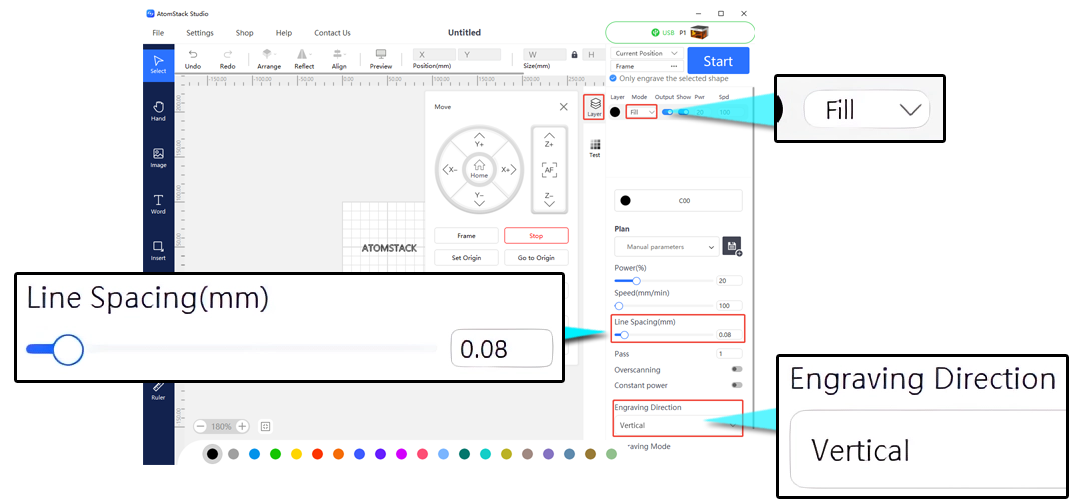
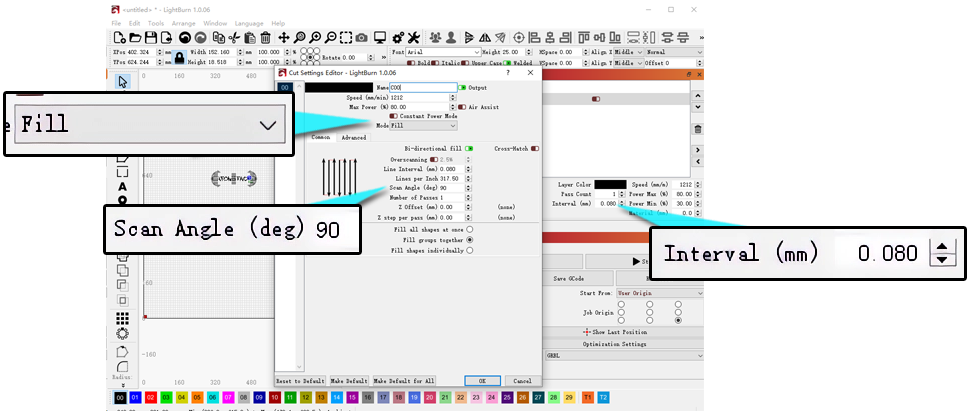
- Vérifiez l'intervalle de ligne et le mode de balayage : si les zones de remplissage présentent des bandes horizontales, essayez de réduire l'intervalle de ligne à 0,08 et de passer en mode de balayage vertical (disponible dans AtomStack Studio et dans LightBurn).
- Vérifiez la baisse de puissance : découpez une fois un contreplaqué de 3 mm à 100 % de puissance et 200 mm/min, et regardez s'il y a une baisse de puissance notable ; remplacez le module laser si la baisse est importante.
- Si le problème est un motif irrégulier plutôt qu'une mauvaise qualité, consultez la section « La gravure du P1 est irrégulière ».
¶ 24. Avec des matériaux fins ou légers, le matériau peut se soulever ou se déplacer sur le P1
Solution : le flux d'air du ventilateur du caisson peut être trop fort et faire bouger ou soulever le matériau. Nous vous recommandons de maintenir les quatre coins ou les bords du matériau avec les aimants fournis ou d'autres poids.
¶ 25. Mauvaise extraction des fumées par le ventilateur du caisson du P1
- Vérifiez que le ventilateur est propre : en cas de forte accumulation de poussière, nettoyez-le d'abord ; consultez la vidéo P1 : nettoyage du châssis.
- Vérifiez la capacité d'extraction : si un purificateur est raccordé, vérifiez que la gaine d'extraction n'est pas pliée ; essayez d'évacuer directement sans la gaine. Si l'extraction fonctionne normalement sans la gaine, la capacité de filtration du purificateur a baissé et le filtre doit être remplacé.
- Vérifiez si le ventilateur lui-même est défaillant : si le ventilateur reste trop lent ou ne tourne pas après le nettoyage, il doit être remplacé ; consultez la vidéo P1 : remplacement du ventilateur du caisson.
¶ 26. Effet miroir avec les modules rotatifs sur le P1
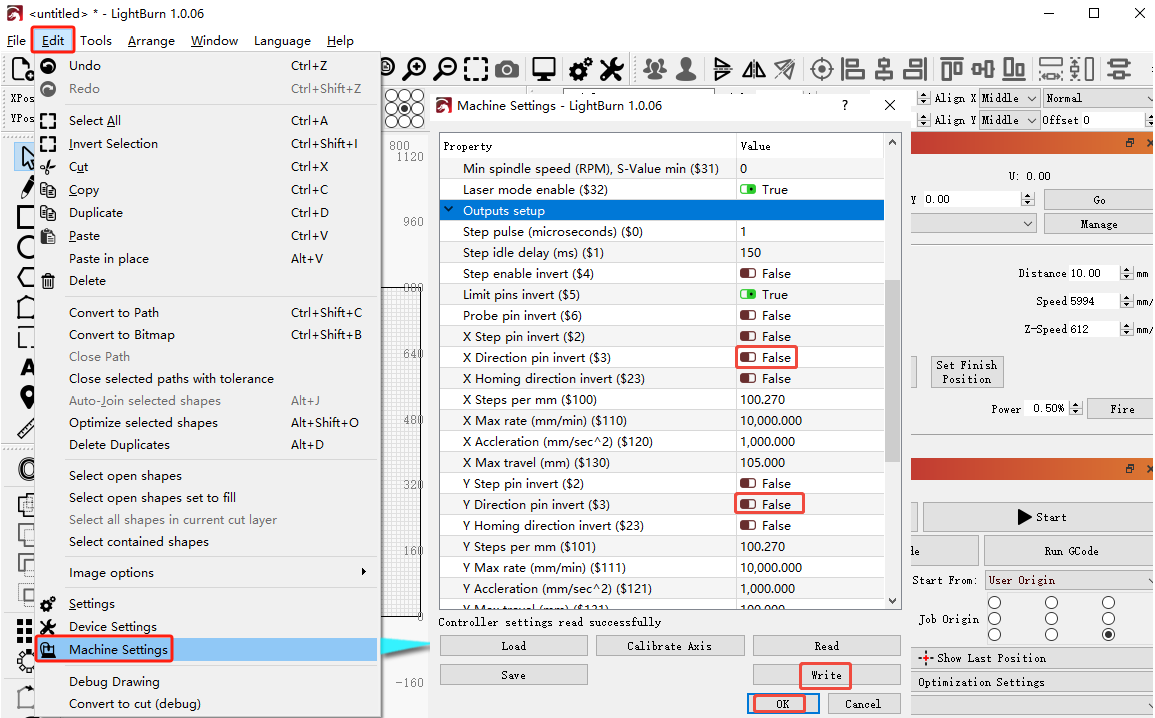
- Vérifiez le sens des déplacements : cliquez sur les boutons de direction et vérifiez que le sens de déplacement est correct ; s'il est inversé, vous pouvez modifier le réglage d'inversion d'axe $3 dans les réglages machine de LightBurn.
- Vérifiez le firmware : si la modification du paramètre ne résout pas le problème, réinstallez le firmware de la carte mère.
- Vérifiez les réglages du logiciel : vous devez configurer les paramètres du module rotatif et activer ou désactiver la fonction miroir (disponible dans AtomStack Studio et dans LightBurn).
- Si rien de ce qui précède ne résout le problème, un remplacement de la carte mère et des moteurs des axes X/Y peut être nécessaire.
¶ Autres
¶ 27. Après la mise sous tension du P1, le laser ne peut pas être déplacé à la main jusqu'à la position de gravure voulue
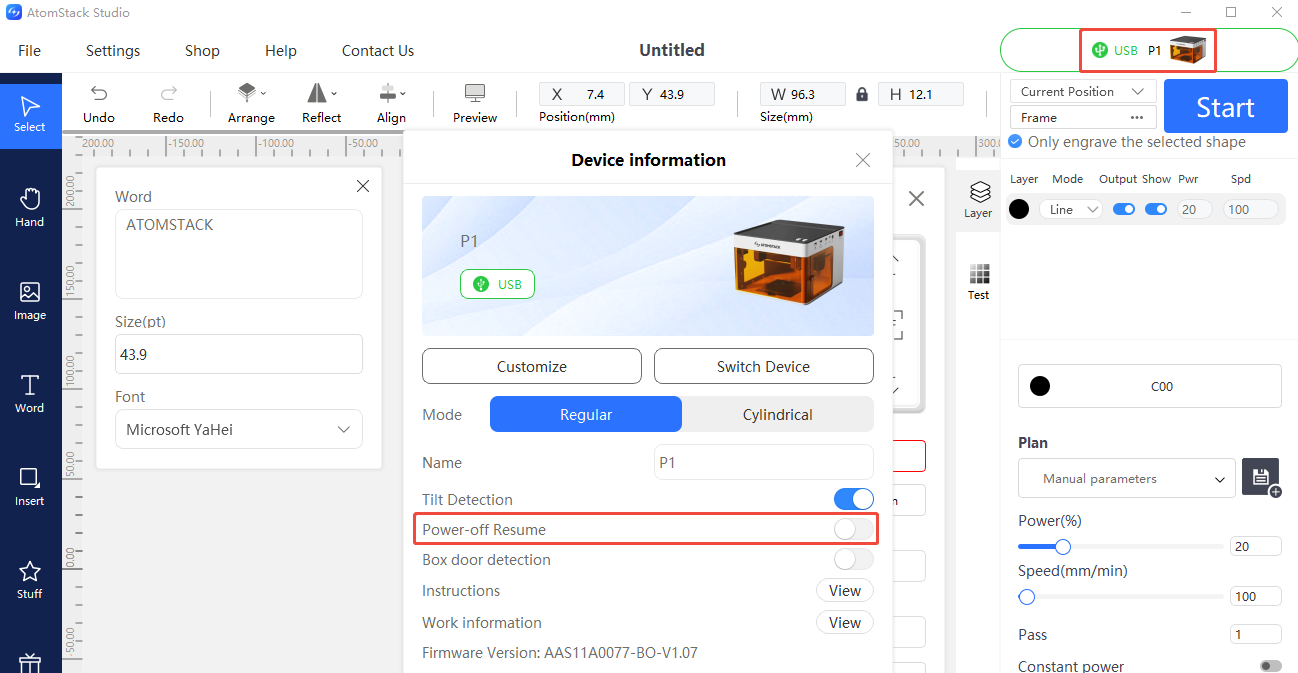
- Vérifiez que la reprise après coupure de courant n'est pas activée : si elle est activée, vous pouvez désactiver la reprise après coupure de courant après vous être connecté avec l'application AtomStack ou avec Studio.
- Si le problème persiste après la désactivation, essayez d'abord de réinstaller le firmware (la même version ne peut pas être installée deux fois ; demandez une autre version au service client). Si le laser ne peut toujours pas être déplacé après la réinstallation, mais peut l'être machine éteinte, la carte mère est défaillante.
¶ 28. Échec de la mise à jour du firmware du P1
- Connectez-vous avec AtomStack Studio ou l'application mobile et cliquez pour mettre à jour le firmware (une clé USB est nécessaire pour le stockage).
- Si cela échoue encore, vérifiez d'abord que le graveur reconnaît la clé USB ; sinon, consultez la section « Le P1 ne reconnaît pas la clé USB ».
¶ 29. Mises à jour du logiciel, du firmware et de l'application de la série P1
- Mises à jour d'AtomStack Studio : le logiciel vous signale automatiquement à l'ouverture qu'une nouvelle version est disponible ; vous pouvez aussi choisir « Check for Updates » (rechercher des mises à jour) dans les réglages, ou le télécharger sur le site AtomStack.com.
- Mises à jour du firmware : connectez-vous avec AtomStack Studio ou l'application mobile et cliquez pour mettre à jour le firmware (une clé USB est nécessaire) ; vous pouvez aussi copier le fichier de firmware à la racine d'une clé USB et l'insérer dans la machine pour la mise à jour.
- Mises à jour de l'application : téléchargez la dernière version sur le site AtomStack.com, ou vérifiez la version et mettez-la à jour depuis « Profile - Settings - About ATOMSTACK » (profil - réglages - à propos d'ATOMSTACK) dans l'application.
¶ 30. Messages d'alarme du logiciel et solutions
| Code d'alarme | Description | Que faire |
|---|---|---|
| Alarm 1 | Indique généralement qu'un capteur de fin de course a été déclenché | Si Alarm 1 apparaît sans contact avec un capteur de fin de course, vérifiez chaque capteur : déclenchez-le à la main et débranchez puis rebranchez les câbles un par un pour localiser la panne |
| Alarm 2 | Indique généralement une alarme de limite logicielle | Vérifiez si $20 (limites logicielles) est activé dans les réglages machine du logiciel ; désactivez-le le cas échéant |
| Alarm 3 | Indique généralement une alarme déclenchée par une déconnexion pendant le fonctionnement | Recherchez la cause précise d'après le message de code affiché avant l'alarme |
| Alarm 8 | Indique généralement un capteur de fin de course bloqué en position déclenchée | Le capteur de fin de course est peut-être endommagé ; débranchez puis rebranchez les câbles un par un pour localiser la panne |
| Alarm 11 | Indique généralement une alarme d'inclinaison | Si la machine n'est pas réellement inclinée et que le boîtier de commande n'a pas été retiré, il s'agit peut-être d'une fausse alarme ; essayez de redémarrer, ou désactivez l'alarme d'inclinaison dans l'application, sur le panneau de commande ou dans AtomStack Studio |