Atelier Bedienungsanleitung
¶ 1. Einführung in den Bedienbereich des Atelier

Abbildung 1
- ①Umriss / Wiederholen:
- Kurzes Drücken: Kantenverfolgung starten / stoppen (führt den zuletzt von der App ausgeführten Bearbeitungsauftrag aus).
- Langes Drücken (mindestens 3 Sekunden): Gravur wiederholen (führt den zuletzt von der App ausgeführten Bearbeitungsauftrag aus).
- Doppelklick: Gravur abbrechen.
- ②Start / Pause:
- Kurzes Drücken: Gravur starten / pausieren.
- Langes Drücken (mindestens 3 Sekunden): WLAN-Einrichtungsmodus öffnen.
- Doppelklick: Fehlerstatus löschen.
- ③WLAN-Anzeige:
- Aus: Keine Netzwerkverbindung.
- Weiß blinkend: WLAN-Konfiguration läuft.
- Dauerhaft grün: WLAN verbunden.
- ④Statusanzeige:
- Dauerhaft weiß: Eingeschaltet, Standby.
- Dauerhaft grün: Laser in Betrieb.
- Grün blinkend: Pausiert.
- Dauerhaft rot: Alarm / Fehler.
- Dauerhaft blau: Zubehörmodus.
- ⑤Fokussierrad: Stellt die Höhe der Galvo-Plattform zur Fokussierung ein.
- ⑥Zubehöranschluss: Dient zum Anschließen von Zubehör wie Rollen oder Spannfuttern.
- ⑦USB-Schlüssel: Steckplatz für den USB-Schlüssel. Das Gerät kann nur starten, wenn der USB-Schlüssel eingesteckt ist (werkseitig bereits eingesetzt). Ohne USB-Schlüssel arbeitet der Laser nicht.
- ⑧Computer: Anschluss für den Computer; die Verbindung zum PC erfolgt über ein Type-C-Kabel.
- ⑨Stromversorgung: Eingang für die Stromversorgung.
- ⓪Not-Aus: Not-Halt / Ein- und Ausschalten.
¶ 2. Atelier-Installation
Quelle: Atelier-Installationsvideo.

Klicken Sie, um das Video auf YouTube abzuspielen
Hinweis:
- Installieren Sie zuerst das Abluftrohr.
- Montieren Sie die Positionierungsleiste je nach Verwendungszweck.
¶ 3. Netzwerkverbindung des Atelier
Quelle: Video zur PC-Verbindung des Atelier und Video zur mobilen Verbindung des Atelier.

Klicken Sie, um das Video auf YouTube abzuspielen

Klicken Sie, um das Video auf YouTube abzuspielen
Hinweis:
- Bei der Verwendung von AtomStack Studio auf PC oder Mobilgerät ist keine zusätzliche Einrichtung erforderlich; nach dem Verbinden ist das Gerät betriebsbereit.
- Atelier unterstützt eine WLAN-Verbindung mit dem Mobilgerät sowie eine Verbindung über den mobilen Hotspot. Wechseln Sie die App während der Dateiübertragung nicht in den Hintergrund.
- Bei der Verwendung von LightBurn müssen Sie zuerst die Konfigurationsdatei importieren oder in „Device Settings“ den „Origin“ auf die obere linke Ecke setzen. Andernfalls kann die Gravur gespiegelt (auf dem Kopf) erscheinen. Stellen Sie die Baudrate wie in Abbildung 1 gezeigt auf 460800 ein.

Abbildung 1
- Wenn der quadratische Bildrahmen beim Einrahmen gekrümmt erscheint, ist eine Neukalibrierung erforderlich. Bitte beachten Sie das Atelier-Galvo-Kalibrierungsvideo.

Klicken Sie, um das Video auf YouTube abzuspielen
- Achten Sie beim Gravieren dünner Materialien darauf, dass das Werkstück sicher fixiert ist; andernfalls kann der interne Lüfter das Material bewegen. Sie können die Kanten mit dem mitgelieferten Abklebeband oder der mitgelieferten Positionierungsleiste sichern.
- Aktivieren Sie beim Gravieren an den Kanten nicht die Overscan-Funktion. Erscheint beim Start die Warnung „border exceeded“, ändern Sie die Position oder prüfen Sie, ob Overscan aktiviert ist. Wirkt das Gravurergebnis verzerrt oder verschoben, prüfen Sie ebenfalls die Warnung „border exceeded“ und den Status der Overscan-Funktion.
¶ 4. Anleitung zur Galvo-Kalibrierung des Atelier
Quelle: Atelier-Galvo-Kalibrierungsvideo.
Hinweis:
- Vorbereitung: Befolgen Sie die Anweisungen in Kapitel 7 „Atelier-Fokussierung“, um korrekten Fokus und eine sichere Materialfixierung sicherzustellen.
- Kalibrierung mit AtomStack Studio (PC): Klicken Sie auf „Settings“ → „Calibration“ (siehe Abbildung 2). Setzen Sie beim Einstellen der Skalierungsfaktoren für X- und Y-Achse zunächst beide Werte auf 1.000, klicken Sie zum Speichern auf „Save Parameter“ und anschließend auf „Update Data“, bevor Sie die Kalibrierung durchführen.

Abbildung 2
- Skalierung: Klicken Sie auf „Start“ und messen Sie anschließend die tatsächliche Seitenlänge des gravierten quadratischen Rahmens. Geben Sie die Messwerte in „Size Coefficient Calculation“ ein, um den Skalierungsfaktor zu berechnen. Beispiel: Die Standardgröße der Gravurdatei beträgt 100 mm × 100 mm, das tatsächliche Ergebnis jedoch 112 mm × 117 mm. Nach Eingabe der Werte beträgt der berechnete Skalierungsfaktor der X-Achse 0.893 (siehe Abbildung 3). Die Y-Achse wird auf dieselbe Weise eingestellt.

Abbildung 3
- Hinweis: Klicken Sie nach Eingabe der Kalibrierungsdaten auf „Save Parameter“. Wenn Sie die Kalibrierungsparameter ändern müssen, klicken Sie auf „Update Data“. Führen Sie nach Abschluss der Kalibrierung eine Testgravur durch und prüfen Sie, ob das gravierte Muster mit der Größe der Gravurdatei übereinstimmt. Stimmen die Größen nicht überein, prüfen Sie die Kalibrierungsparameter erneut.
- Kurve: Wenn der Rahmen beim Klicken auf „Frame“ gekrümmt erscheint (siehe Abbildung 4), muss der Kurvenparameter angepasst werden. Beträgt der Kurvenwert der Y-Achse beispielsweise 1.060, geben Sie diesen Wert in die Einstellung für die Y-Achsenkurve ein.
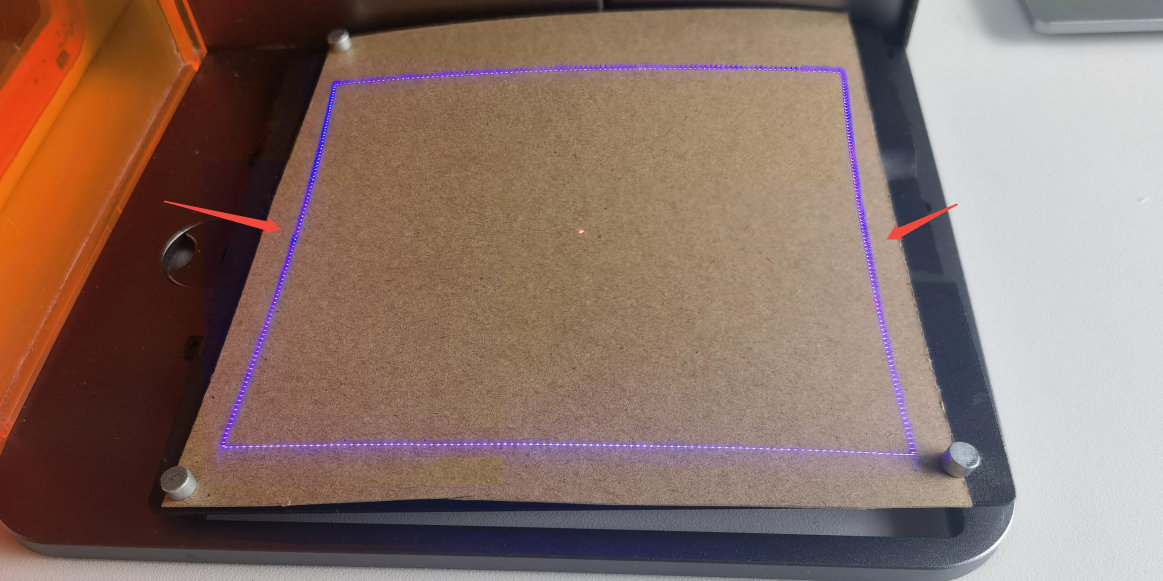
Abbildung 4
¶ 5. Anleitung zum Betrieb des Atelier-Rundgravur-Aufsatzes
Quelle: Video zum Anschließen und Verwenden des Atelier-Rundgravur-Aufsatzes.

Klicken Sie, um das Video auf YouTube abzuspielen
Hinweis:
- Auswahl des Rundgravur-Aufsatzes:
- Atelier verfügt nur über einen Erweiterungsausgang mit automatischer Erkennung. Daher können nur die Rundgravur-Aufsätze R6, R8 und R8 PRO verwendet werden.
- Gewindeverlängerungen müssen montiert werden (siehe Abbildung 5).
- Verwenden Sie das mitgelieferte USB-Kabel (siehe Abbildung 6), um den Zubehöranschluss des Geräts zu verbinden und die automatische Erkennung zu ermöglichen.
- Die Rundgravur-Aufsätze R1, R1 Pro, R2, R3 Pro, R1-B und R2-B sind nicht kompatibel.

Abbildung 5

Abbildung 6
- AtomStack-Softwareeinstellungen: Bei Verwendung von AtomStack Studio müssen die Parameter für das erkannte Gerät eingestellt werden. Rolle (R6): Keine Parametereinstellung erforderlich. Spannfutter (R8): Geben Sie den Umfang oder Durchmesser des Materials ein (siehe Abbildung 7).

Abbildung 7
- LightBurn-Einstellungen: Bei Verwendung von LightBurn müssen die Rundgravurparameter konfiguriert werden. Rundgravurtyp: Wählen Sie für R6 „Roller“ und für R8 „Chuck“. Rundgravurachse: Wählen Sie die Y-Achse. Parametereinstellungen: Für R8 (Spannfutter) stellen Sie die Drehgeschwindigkeit fest auf 160 mm pro Umdrehung ein und geben Sie entweder den Materialdurchmesser oder -umfang ein. Für R6 (Rolle) stellen Sie die Drehgeschwindigkeit fest auf 50 mm pro Umdrehung und den Rundgravurdurchmesser fest auf 16 mm ein; geben Sie anschließend entweder den Materialdurchmesser oder -umfang ein (siehe Abbildung 8).

Abbildung 8
- Fokuseinstellung: Nach dem Einlegen des Materials ist eine erneute Fokussierung erforderlich. Hinweise zur Fokussierung finden Sie im Abschnitt „Atelier-Fokussierung“.
¶ 6. Bedienung der Atelier-Förderzuführung
Quelle: Video zum Anschließen und Verwenden der Atelier-Förderzuführung.

Klicken Sie, um das Video auf YouTube abzuspielen
Hinweis:
- Achten Sie bei der Verwendung darauf, dass der USB-Anschluss der Förderzuführung vom Benutzer weg zur rechten Seite des Geräts zeigt.
- Die Förderzuführung muss waagerecht aufgestellt werden; die untere Nut muss an der Atelier-Basis ausgerichtet sein. Befestigen Sie sie mit den mitgelieferten Schrauben, damit sie sich nicht vertikal bewegt. Beachten Sie die R4-Anleitung (siehe Abbildung 9).
- AtomStack Studio: Nach dem Verbinden wird das Gerät automatisch erkannt. Klicken Sie zum Starten auf „OK“ (siehe Abbildung 10).
- LightBurn: Stellen Sie die Arbeitsgröße des Graviergeräts manuell auf 350 mm × 120 mm ein, um die Förderzuführung zu verwenden (siehe Abbildung 11).

Abbildung 9

Abbildung 10

Abbildung 11
¶ 7. Fokussierung des Atelier
Quelle: Atelier-Fokussierungsvideo.

Klicken Sie, um das Video auf YouTube abzuspielen
Hinweis:
- Der optimale Fokus ist erreicht, wenn die beiden kleinen roten Punkte zusammenfallen (ungefähr 151 mm).
¶ 8. Anleitung zum Testen von Gravurparametern in der Software
Quelle: Atelier-Anleitung zum Testen von Gravurparametern.

Klicken Sie, um das Video auf YouTube abzuspielen
Hinweis:
- Diese Funktion erfordert eine Originalversion von LightBurn (Version 1.3.01 oder höher) oder AtomStack Studio.