P1 Bedienungsanleitung
¶ 1. P1-Bedienfeld und Funktionsübersicht
Die Anordnung des Bedienfelds ist in der folgenden Abbildung dargestellt; weitere Informationen finden Sie im Benutzerhandbuch.
- ① USB-Schlüssel: Stecken Sie den USB-Schlüssel ein, um das Gerät zu entsperren.
- ② Zubehöranschluss: Zum Anschließen von Zubehör wie Drehrolle oder Drehfutter.
- ③ USB-Anschluss: Bei der Verbindung über die mobile App muss ein USB-Laufwerk eingesteckt sein, da das Gerät sonst nicht ordnungsgemäß funktioniert.
- ④ Type-C-Anschluss: Zum Verbinden mit einem Computer über ein Type-C-Kabel.
- ⑤ Stromanschluss: Für die Stromversorgung mit 24 V und 3 A.
- ⑥ Netzschalter: Schaltet die Stromversorgung des Lasergravierers ein und aus.
- ⑦ Taste für App-Rahmen und wiederholte Gravur (nur bei Verwendung der App aktiv):
- Einmal drücken: Rahmenfahrt ausführen
- Mindestens 3 Sekunden gedrückt halten: Den letzten Gravurauftrag wiederholen.
- ⑧ Start-/Pausentaste:
- Einmal drücken: Pausieren/Starten
- Doppelklick: Fehler löschen
- Mindestens 3 Sekunden gedrückt halten: Zwischen Bluetooth-Kopplungsmodus und WLAN-Verbindungsmodus wechseln
- Wenn der Ring um die Taste leuchtet: Ein Zubehörteil (z. B. Rolle oder Drehfutter) ist angeschlossen
- ⑨ Statusanzeige:
- Dauerhaft grün: Normal gestartet und bereit
- Grün blinkend: Pausiert
- Dauerhaft rot: Fehlerzustand
- Dauerhaft blau: Laser ist aktiv
- ⑩ WLAN-Anzeige:
- Aus: WLAN nicht verbunden
- Blinkend: WLAN wird verbunden
- Dauerhaft grün: WLAN erfolgreich verbunden
¶ 2. P1 mit einem Computer verbinden
Sehen Sie sich das P1-Installationsvideo an oder lesen Sie das Benutzerhandbuch.
Hinweis:
- Softwareoptionen: AtomStack Studio und LightBurn werden empfohlen.
- Baudrateneinstellung: Bei Verwendung von AtomStack Studio ist keine Baudrateneinstellung erforderlich. Bei Verwendung von LightBurn muss die Baudrate auf 460800 geändert oder die Konfigurationsdatei importiert werden (sie befindet sich auf dem mitgelieferten USB-Laufwerk).

Einstellung der Baudrate in LightBurn
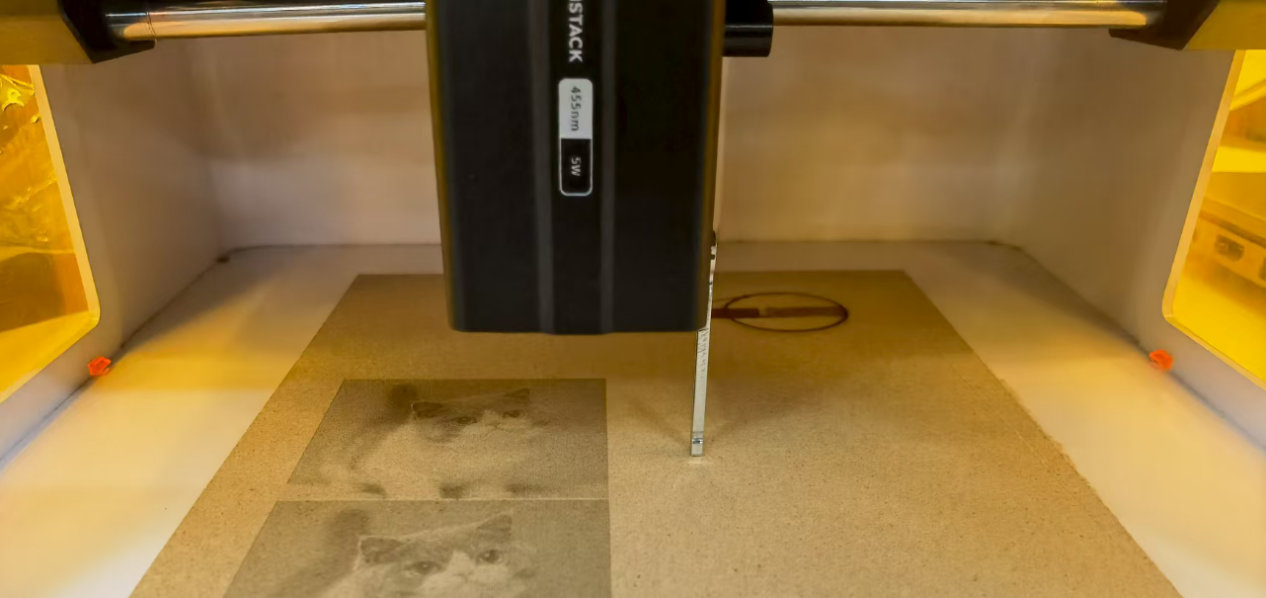
Fokussierung mit dem Fokusstab
Hinweis:
- L-förmige Rändelschraube: Das Lasermodul wird mit einer L-förmigen Rändelschraube befestigt, wodurch sich der Fokus schnell und bequem einstellen lässt. Wenn der Griff der Rändelschraube durch die Linearführung blockiert wird, können Sie ihn nach außen ziehen und in eine andere Position drehen.
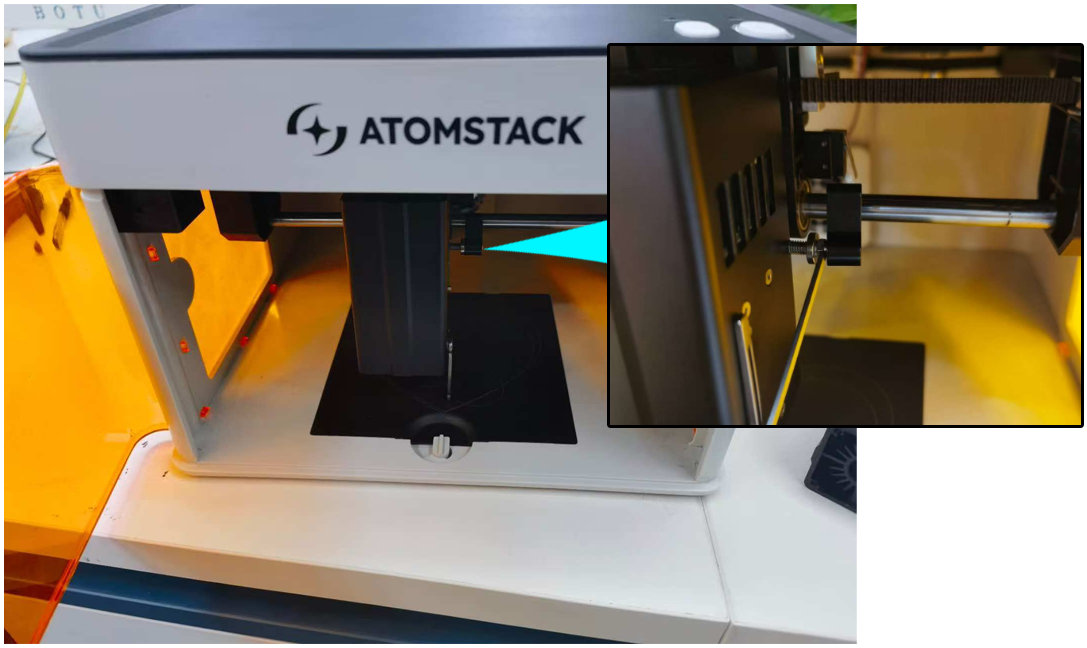
Einstellung der L-förmigen Rändelschraube
¶ 3. P1 mit der mobilen App verbinden
Sehen Sie sich das Tutorialvideo zur Verbindung der P1-App an oder lesen Sie das Benutzerhandbuch.
Hinweis:
- Anforderung an das USB-Laufwerk: Vor der Steuerung des P1 über die App muss ein USB-Laufwerk eingesteckt werden.
- Netzwerkkopplung: Bei einer Verbindung im Bluetooth-Modus müssen Sie die Kopplungsschritte befolgen, um den Lasergravierer mit Ihrem Netzwerk zu verbinden – siehe Tutorialvideo.
- Materialbibliothek: Die AtomStack-App bietet eine umfangreiche Bibliothek mit Materialien zum Herunterladen und Verwenden. Wenn das Gravurergebnis einer heruntergeladenen Datei nicht optimal ist – bei zu tiefer Gravur verringern Sie die Leistung oder erhöhen die Geschwindigkeit, bei zu schwacher Gravur erhöhen Sie die Leistung oder verringern die Geschwindigkeit.
¶ 4. Lasermodul austauschen
Sehen Sie sich das Tutorialvideo zum Austausch des P1-Lasermoduls an.
Hinweis:
- Fokussiermethode: Das Lasermodul wird mit einem Fokusstab geliefert; eine Fokussierkarte ist daher zur Fokuseinstellung nicht erforderlich.
- Befestigung: Das Lasermodul wird mit einer L-förmigen Rändelschraube befestigt, wodurch es schnell und bequem ausgetauscht werden kann. Wenn der Griff der Rändelschraube durch die Linearführung blockiert wird, ziehen Sie ihn einfach nach außen und drehen Sie ihn, um das Problem zu beheben.
- Aufwärmen des Infrarotlasers: Bei Verwendung des Infrarot-Lasermoduls wärmt sich das Modul bei zu niedriger Temperatur vor dem Gravurstart automatisch auf; dies dauert etwa 2–10 Sekunden.
Einstellung der L-förmigen Rändelschraube
¶ 5. Drehaufsätze (R6, R8, R8 Pro) anschließen
Sehen Sie sich das Tutorialvideo zur Verwendung des Drehaufsatzes am P1 (R6 / R8) an.
Hinweis:
- Drehaufsatz auswählen: Der P1 unterstützt ausschließlich die automatisch erkannten Drehaufsätze R6, R8 und R8 Pro. Schließen Sie das mitgelieferte Kabel zur automatischen Erkennung (USB-Stecker an beiden Enden) an den Zubehöranschluss des P1 an; der Drehaufsatz wird automatisch erkannt, Änderungen an der Schrittweite sind nicht erforderlich.
- Erhöhte Füße: Achten Sie beim Kauf eines Drehaufsatzes darauf, ob das gewählte Modell erhöhte Füße enthält. Falls nicht, müssen Sie die erhöhten H5-Füße separat erwerben.

Kabel zur automatischen Erkennung (USB-Stecker an beiden Enden)
Hinweis:
- Konfiguration in der AtomStack-Software: Bei Verwendung von AtomStack Studio sind für die Rolle (R6) keine Parameteränderungen erforderlich; beim Drehfutter (R8) müssen Sie den Umfang oder Durchmesser des Materials eingeben.

Drehparametereinstellungen in AtomStack Studio
Hinweis:
- LightBurn-Konfiguration: Bei Verwendung von LightBurn müssen Sie die Drehparameter konfigurieren:
- Drehaufstecktyp: Für R6 Roller, für R8 Chuck auswählen
- Drehachse: Y-axis auswählen
- Geschwindigkeit R8 (Drehfutter): 160 mm pro Umdrehung (fester Wert) – geben Sie entweder den Durchmesser oder den Umfang des Materials ein
- Geschwindigkeit R6 (Rolle): 50 mm pro Umdrehung (fester Wert), Rollendurchmesser 16 mm (fester Wert) – geben Sie entweder den Durchmesser oder den Umfang des Materials ein

Drehparametereinstellungen in LightBurn
Hinweis:
- Grundplatte entfernen: Bei Verwendung eines Drehaufsatzes muss die Grundplatte entfernt werden (Hinweis: Drehverschluss der Grundplatte im Uhrzeigersinn drehen); montieren Sie anschließend die erhöhten Füße.
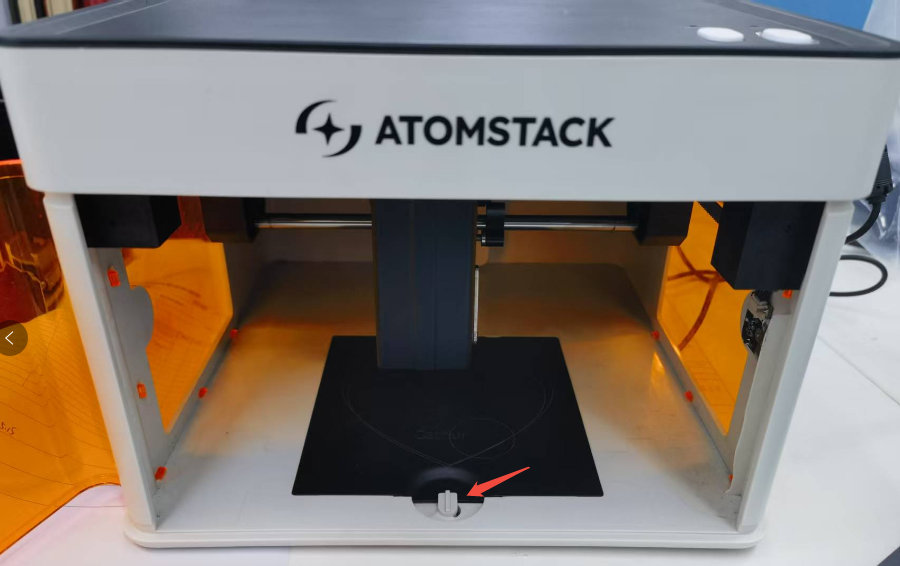
Entfernen des Grundplattenverschlusses
Hinweis:
- Spiegelung: Wenn die Gravur spiegelverkehrt erscheint, schalten Sie die Spiegelfunktion in der Software ein oder aus:
- AtomStack Studio: Wie dargestellt konfigurieren
- LightBurn: Wie dargestellt konfigurieren

Spiegeleinstellung in AtomStack Studio

Spiegeleinstellung in LightBurn
¶ 6. Anleitung zum Fokussieren des Lasers
Sehen Sie sich das Tutorialvideo zur Fokuseinstellung des P1-Lasers an.
Hinweis:
- Fokussierschritte: Lösen Sie die L-förmige Rändelschraube des Lasermoduls, senken Sie den Fokusstab ab, bis seine Spitze das zu gravierende Material berührt, ziehen Sie die Rändelschraube wieder fest und ziehen Sie anschließend den Fokusstab zurück.
- Tatsächlicher Fokusabstand: Der Abstand zwischen Lasermodul und Material beträgt 30 mm.
- Rändelschraube einstellen: Wenn der Griff der Rändelschraube durch die Linearführung blockiert wird, ziehen Sie den Griff der L-förmigen Rändelschraube nach außen und drehen Sie ihn in eine andere Position, um das Problem zu beheben.
Einstellung der L-förmigen Rändelschraube
¶ 7. Kurze Einführung in das Software-Koordinatensystem
- Aktuelle Position: Verwendet die aktuelle Position des Lasermoduls als Startpunkt der Gravur – Sie können das Lasermodul von Hand frei an die gewünschte Gravurposition bewegen.
- Benutzerursprung: Sie legen die Position, an der der Laser mit der Arbeit beginnt, manuell fest – siehe Video zum Festlegen des Ursprungs.
- Absolute Koordinaten: Verwendet die Koordinate 0,0 am Referenzpunkt als Startpunkt; die Koordinaten des Materials bestimmen, wo der Laser mit der Arbeit beginnt.

Koordinateneinstellungen in LightBurn

Koordinateneinstellungen in AtomStack Studio
¶ 8. Anleitung zum Testen von Gravurparametern in der Software
Sehen Sie sich das Tutorialvideo zum Testen von Gravurparametern an.
Hinweis: Für diese Funktion ist eine lizenzierte Version von LightBurn (Version 1.3.01 oder höher) oder AtomStack Studio erforderlich.
¶ 9. So stellen Sie die blockierte L-förmige Rändelschraube des P1-Lasermoduls ein
Sehen Sie sich das Tutorialvideo zur Fokuseinstellung des P1-Lasers an.
Hinweis: Wenn die L-förmige Rändelschraube blockiert ist, ziehen Sie den L-förmigen Griff nach außen und drehen Sie ihn in eine andere Position.
Einstellung der L-förmigen Rändelschraube